


Resumir este post com:
Dá para colocar o site no Google sem pagar ao buscador. Mas, antes de enviar endereços, vamos descobrir se ele já conhece essas páginas. Se elas estão indexadas, a dúvida passa a ser em quais pesquisas aparecem. Se ficaram de fora, o Search Console mostra por onde começar.
Abra uma página de serviço ou produto que você quer encontrar na busca e deixe o endereço à mão. Vamos consultar essa URL no painel e ler o resultado. Primeiro, vale separar o que significa indexar, aparecer e ranquear, porque cada situação pede um próximo passo.
O que significa colocar o site no Google?
O Google inclui páginas individualmente. Encontrar a home na busca é um começo, mas você também precisa consultar os endereços dos serviços e produtos que quer divulgar.
O Google descobre endereços ao seguir links e consultar arquivos que listam as páginas do site. Depois, tenta acessar o conteúdo. Essa visita recebe o nome de rastreamento, e o programa que a realiza é chamado de Googlebot.
Depois de acessar, o Google analisa o conteúdo e decide sobre a indexação. É essa situação que vamos consultar para cada endereço.
Indexar, aparecer e ranquear são coisas diferentes
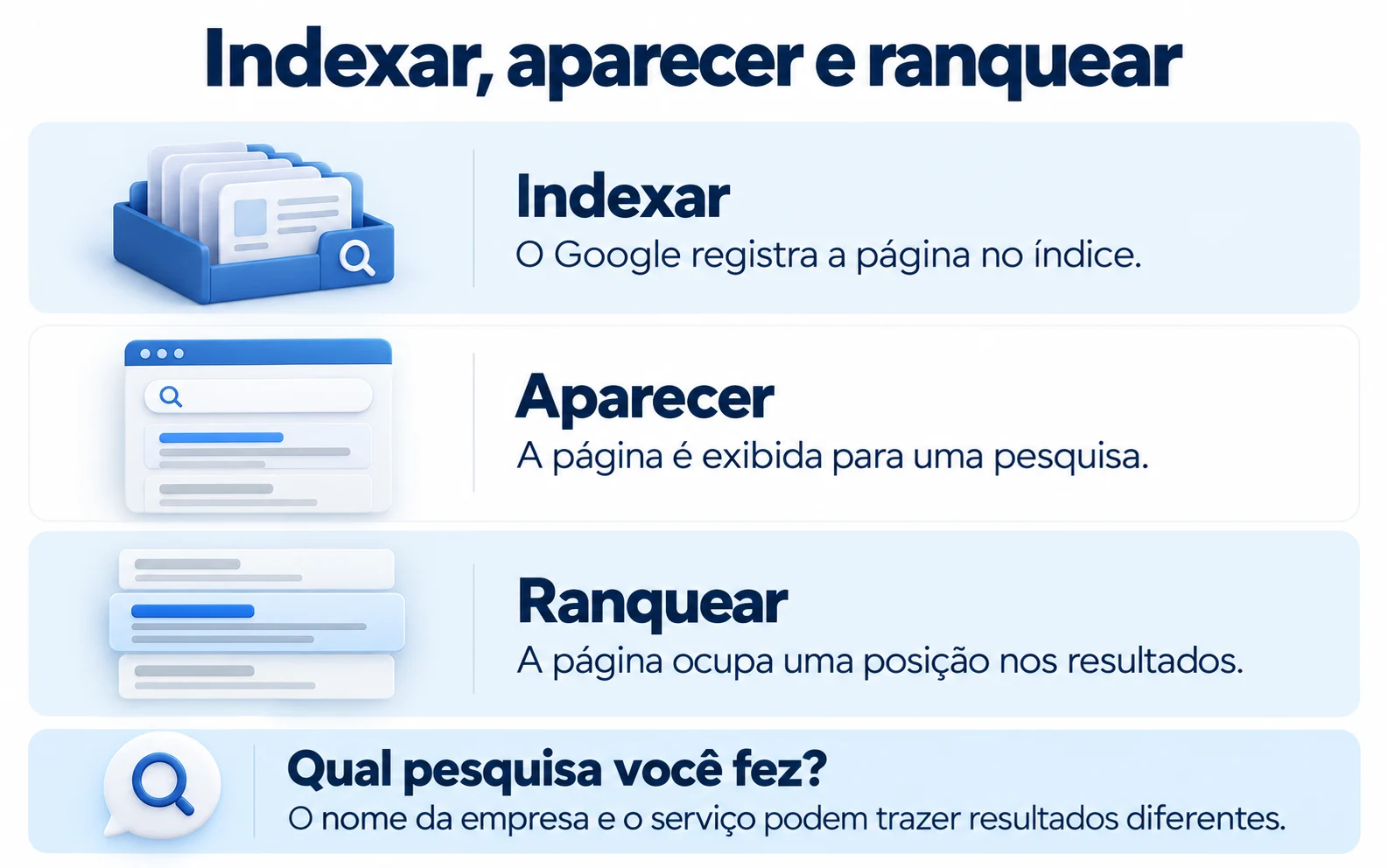
Uma página pode estar no Google e ainda ser difícil de encontrar. Para entender o que está acontecendo, vamos separar três termos que aparecem nessa conversa:
- Indexar: o Google analisa a página e guarda informações sobre ela no seu índice, o banco de dados usado para responder às pesquisas. A partir daí, ela pode ser considerada como um resultado.
- Aparecer: o Google exibe um link para essa página em resposta a uma pesquisa. É o momento em que ela entra na lista de resultados que a pessoa está consultando.
- Ranquear: é ocupar uma posição nessa lista. Se a página aparece em terceiro lugar, essa é a posição dela naquela pesquisa, naquele momento.
Agora, repare na diferença entre procurar o nome da sua empresa e procurar o serviço que você oferece. Quem digita o nome já está tentando encontrar você. Quem busca pelo serviço pode estar conhecendo as empresas que trabalham com ele.
Como o Google escolhe e ordena as páginas de acordo com cada pesquisa, seu site pode aparecer no topo quando a busca é pelo nome da empresa e ficar mais abaixo quando alguém procura pelo serviço. A página continua indexada nos dois casos; o que muda é a posição que ela consegue ocupar em cada busca.
Você pode consultar a posição média da sua página no Search Console para a pesquisa que interessa ao negócio. Com a URL e a consulta em mãos, siga o guia sobre como melhorar a posição de uma página já indexada no Google.
Como saber se o site já está no Google
Na busca, digite site: seguido do domínio, sem espaço. Por exemplo: site:juanmoura.com. Use o domínio do seu site para fazer a consulta.
O comando site: mostra uma seleção de resultados do domínio. Use-o para uma primeira olhada. Para saber a situação de uma URL, siga para a inspeção.
No Google Search Console, selecione seu site e cole o endereço completo na barra de inspeção. O painel informa se aquela URL está no Google e permite abrir os detalhes de indexação. Se ainda falta acesso à plataforma, o passo 3 explica como começar.
Como colocar o site no Google passo a passo
Escolha a home e uma página de serviço ou produto que você quer divulgar. Ao percorrer os passos com endereços conhecidos, fica mais fácil entender o que está publicado e o que precisa de correção em SEO técnico.
Você consegue fazer as consultas no painel. Quando o ajuste envolver código ou hospedagem, envie à equipe técnica a URL e a mensagem encontrada.
1. Verifique se o site está acessível
Abra a página em uma janela anônima do navegador, sem entrar na administração do site.
A página que vai participar da busca precisa abrir sem login. Se aparece uma tela de manutenção, pedido de senha ou acesso negado, resolva essa etapa antes de solicitar indexação.
Peça também a conferência da resposta HTTP quando houver falha. O servidor deve entregar a página esperada e um código coerente: 200 para uma página atendida, por exemplo. Mostrar um texto de erro junto de 200 cria outro problema, chamado soft 404, que veremos adiante.
Se o Search Console registrar falha de acesso, envie o endereço e a mensagem à equipe técnica para investigar o servidor e as regras aplicadas à visita do Google.
2. Crie ou confira o sitemap do site
O sitemap é um arquivo que reúne os endereços das páginas que você quer apresentar ao Google. Ele ajuda o buscador a descobrir esse conteúdo, principalmente quando o site é novo ou tem muitas páginas.
Procure primeiro o sitemap que a plataforma já gera. No WordPress, ele pode vir do próprio sistema ou do plugin de SEO. Abra o arquivo pelo endereço indicado no painel.
Use a busca do navegador para localizar sua página na lista. Encontrou o endereço antigo ou uma página removida? A configuração do gerador precisa acompanhar a publicação atual.
Corrija a origem da lista. Editar apenas uma cópia do arquivo deixa as próximas publicações sem a mesma atualização.
3. Envie o sitemap pelo Google Search Console
O envio do sitemap pelo Search Console exige acesso de proprietário à propriedade do site.
Se o site ainda não foi adicionado, crie a propriedade e conclua a verificação. Para a propriedade de domínio, o Google pede um registro DNS. Quem administra o domínio pode incluir esse registro. Se já existe uma propriedade, peça acesso ao proprietário para usar o cadastro existente.
Com o acesso disponível:
- Selecione o site correto no Search Console.
- Abra o relatório Sitemaps.
- Informe o endereço do arquivo e envie.
- Confira o resultado do processamento.
O status “Processado” confirma que o Google leu o arquivo. Para saber se a página entrou no índice, consulte a URL. A quantidade de páginas encontradas no sitemap e a de páginas indexadas podem ser diferentes.
4. Revise o robots.txt
Abra o robots.txt do domínio. Esse arquivo informa aos rastreadores quais caminhos eles podem visitar. Uma regra que alcança a pasta do serviço pode impedir a leitura de todas as páginas ali.
Se o Search Console aponta bloqueio, peça para localizar a regra que atinge a URL. Antes de alterá-la, veja quais outros caminhos ela alcança. Liberar a página certa sem abrir áreas que deveriam continuar restritas faz parte da correção.
O robots.txt controla o rastreamento. A exclusão dos resultados usa outra instrução, apresentada na próxima etapa. Um endereço bloqueado para leitura ainda pode ser conhecido pelo Google por links.
5. Verifique se existe noindex por engano
A instrução noindex pede ao buscador que deixe a página fora dos resultados. Se o serviço deve aparecer, precisamos retirar essa instrução de onde ela está sendo gerada.
No painel da página, procure as opções de indexação. Se a configuração parece correta e o Google ainda encontra noindex, peça a revisão do HTML e dos cabeçalhos enviados pelo servidor. A regra pode vir de outro lugar.
Para ler o noindex, o Google precisa acessar a página. Mantenha esse acesso permitido no robots.txt.
6. Confira a tag canonical
Um mesmo conteúdo pode ficar disponível em mais de um endereço. Isso acontece, por exemplo, quando um link de campanha leva à mesma página, mas acrescenta informações de acompanhamento ao final da URL.
A tag canonical indica qual desses endereços você prefere que represente o conteúdo na busca. O Google leva essa indicação em conta, junto de outros sinais, para escolher a versão que vai indexar.
Na inspeção, compare a versão declarada pelo site com a escolhida pelo Google. Uma página própria de serviço apontando à home merece revisão. Já um endereço de campanha com o mesmo conteúdo pode estar corretamente associado à versão principal.
7. Use a inspeção de URL
Cole o endereço completo na barra de Inspeção de URL do Search Console e leia a situação de indexação daquela página.
Abra os detalhes de indexação e leia a data do último rastreamento. Se você corrigiu a página ontem e o Google a visitou antes disso, o relatório ainda está descrevendo a versão anterior.
Clique em Testar URL publicada para examinar o acesso atual. Depois abra o resultado e veja o que o Google conseguiu carregar.
Com a página pronta, use Solicitar indexação. Essa função exige permissão de proprietário ou de usuário pleno. O pedido avisa que a URL merece uma nova visita.
8. Crie links internos para as páginas importantes
Os links internos ligam uma página a outra dentro do seu site. Eles ajudam quem está navegando a encontrar mais informações e dão ao Google caminhos para descobrir conteúdo.
Tente chegar ao serviço a partir da home, sem colar o endereço no navegador. Se nenhum menu ou conteúdo leva até ele, falta um caminho dentro do site.
Inclua o link na seção que apresenta aquele serviço ou numa explicação relacionada. O visitante precisa conseguir antecipar o destino pelo texto do link.
Ao organizar os links internos, escolha caminhos que ajudem a continuar a navegação. Um link numa página relacionada faz mais sentido do que espalhar a mesma chamada pelo site inteiro.
9. Veja se o Google consegue ler o conteúdo da página
Algumas páginas dependem de JavaScript para montar textos e listas. O navegador mostra o conteúdo depois que os scripts executam. O teste do Google permite examinar o que ficou disponível nesse processamento.
No resultado do teste, procure uma frase do conteúdo principal no HTML renderizado. Ela aparece? Os links que levam a outras páginas também estão presentes?
Abra a captura para examinar a apresentação, mas leia o HTML quando a dúvida for sobre o texto e os links. Uma imagem da tela não mostra todas as informações processadas.
Se um trecho ficou ausente, encaminhe a URL e esse trecho a quem desenvolve. O ajuste precisa localizar por que ele não foi carregado, incluindo arquivos bloqueados ou conteúdo que depende de interação.
10. Teste a experiência no celular
O Google usa a versão para dispositivos móveis como referência para indexar e classificar o conteúdo. Por isso, a página também precisa ser conferida no celular.
Compare o serviço no computador e no celular. A versão móvel precisa oferecer as informações que devem participar da busca. Um detalhe removido dessa versão deixa de estar disponível ali para o Google.
Aproveite para usar a página como um cliente usaria: leia o texto, abra o menu e tente entrar em contato. Se um aviso cobre a tela ou um botão impede a navegação, há algo para corrigir na experiência de quem chega ao site.
11. Publique conteúdo que ajude quem visita o site
Depois de cuidar do acesso, olhe para o que a página entrega a quem chega até ela. Uma pessoa que ainda não conhece sua empresa consegue entender o que você oferece?
Explique o que está incluído no serviço, onde a empresa atende e como funciona a contratação. Quem chegou pela busca precisa conseguir decidir se encontrou o que procurava.
Use as dúvidas reais que chegam ao atendimento. Se várias conversas precisam esclarecer uma condição que falta na página, essa resposta merece entrar no conteúdo.
Depois releia o texto pela pesquisa que ele pretende atender. A página deve desenvolver a resposta e trazer as informações necessárias para o visitante continuar.
Quanto tempo o Google demora para indexar um site?
Um novo rastreamento pode levar de alguns dias a algumas semanas. Esse é o tempo para voltar a acessar a página; a indexação também depende do que ele encontrar e analisar.
Use a data do último rastreamento para acompanhar. Enquanto o Google não voltou depois da correção, o teste atual permite confirmar o que está publicado. Depois, retome a situação da indexação.
Como interpretar os status do Search Console
O relatório de indexação de páginas agrupa os motivos pelos quais certas URLs ficaram fora do índice.
Procure primeiro os endereços que deveriam aparecer: o serviço atual, o produto disponível, o artigo publicado. Uma URL antiga redirecionada pode ficar fora do índice de propósito.
Os avisos abaixo pedem caminhos diferentes. Abra a lista de exemplos de cada motivo e escolha uma página para entender o que aconteceu.
Descoberta, atualmente não indexada
O Google conhece o endereço, mas ainda não o rastreou. Teste se a página abre, se recebe links do site e se está no sitemap. Em sites com muitas URLs e demora persistente, a equipe técnica também pode investigar o ritmo de rastreamento e a resposta do servidor.
Rastreada, atualmente não indexada
O Google acessou a página e ainda não a incluiu no índice. Compare o conteúdo com páginas semelhantes, examine a versão canônica e veja os links de entrada. O aviso apresenta o estado da URL; essa revisão é que pode localizar o que precisa mudar.
Excluída pela tag noindex
O Google encontrou a instrução para deixar a página fora da busca. Se ela precisa aparecer, localize de onde vem o noindex e corrija essa configuração. Quando a exclusão foi planejada, a instrução pode permanecer.
Bloqueada pelo robots.txt
O Google encontrou uma regra que impede o rastreamento. Peça a revisão da regra que alcança a URL e teste o acesso depois do ajuste. A mudança precisa considerar todas as páginas atingidas.
Página alternativa com tag canônica adequada
O Google encontrou outra versão desse conteúdo e aceitou a que você indicou como principal. Se a URL listada é mesmo uma cópia, mantenha a configuração. Se ela tem conteúdo próprio e deveria aparecer na busca, compare a página e sua canonical com o destino escolhido.
Não encontrada 404
O endereço respondeu como página não encontrada. Se o conteúdo mudou de lugar, configure o redirecionamento para a página correspondente. Quando a remoção foi intencional e não há substituta, mantenha o 404 e atualize os links que ainda levam ao conteúdo encerrado.
Soft 404
A página parece vazia ou mostra uma mensagem de erro, mas o servidor responde como se estivesse tudo certo. Esse desencontro é chamado de soft 404.
Quem desenvolve precisa comparar o conteúdo entregue e o código da resposta. Recupere o conteúdo de uma página que deveria existir. Para uma remoção intencional, faça o servidor informar a ausência.
Por que o site pode não aparecer no Google?
Depois dessas verificações, o histórico do site ajuda a escolher onde olhar com mais atenção:
- O site acabou de ser publicado: confira se o Google já encontrou as páginas e se consegue acessá-las.
- Uma página aparecia e sumiu: veja o que mudou no endereço, no conteúdo ou nas configurações desde então.
- A página está indexada, mas recebe poucas visitas: confira as pesquisas em que ela aparece e as posições que ocupa.
No relatório de desempenho, filtre a URL e abra a aba de consultas. Você pode descobrir que a página recebe impressões para buscas diferentes daquela que tentou manualmente. Isso muda a pergunta: agora é preciso avaliar se o conteúdo atende às pesquisas que interessam ao negócio.
Quando a dificuldade começou depois de a página já receber visitas, veja como localizar a queda no Google. O histórico ajuda a concentrar a investigação nas áreas afetadas.
Como ajudar o Google a descobrir uma página nova
Ao publicar uma página, conecte-a aos conteúdos relacionados, confirme sua inclusão no sitemap e teste o acesso. Depois faça o pedido de indexação quando quiser solicitar uma nova visita àquela URL.
Repetir o pedido para o mesmo endereço não acelera o rastreamento. Enquanto aguarda, acompanhe se houve uma nova visita do buscador e se a situação da página mudou.
Como manter o site indexado depois que ele aparece
Inclua estas verificações na publicação e nas alterações do site:
- Ao mudar um endereço, atualize os links e confira o destino de quem ainda acessa a URL antiga.
- Ao publicar ou retirar páginas, veja se o sitemap acompanha essas mudanças.
- Depois de trocar a plataforma ou fazer uma alteração maior, confira as páginas que apresentam seus produtos e serviços.
Guarde as datas das mudanças maiores. Se uma seção perder indexação depois, esse histórico ajuda a comparar o antes e o depois com os relatórios.
O que fazer depois de conferir sua página
Com a resposta da inspeção em mãos, encontre sua situação na tabela. Ela reúne o próximo passo sem exigir que você refaça todas as etapas.

| O que você encontrou | Qual é o próximo passo? |
|---|---|
| O Google ainda não conhece o endereço ou o conhece, mas não visitou a página. | Confira se a página abre, se há links internos até ela e se o sitemap inclui o endereço. Com tudo pronto, você pode solicitar a indexação. |
| A leitura foi bloqueada pelo robots.txt ou a página tem noindex. | Confira se essa restrição foi planejada. Se a página deveria aparecer na busca, peça a correção da regra ou da configuração responsável e teste a versão atual. |
| O Google escolheu outra URL como principal. | Abra o endereço escolhido. Se ele representa o mesmo conteúdo e é a versão que você quer exibir, a exclusão da página alternativa pode estar correta. |
| A página foi rastreada, mas continua fora do índice. | Compare o conteúdo com outras páginas do site e confira a versão canônica. A revisão precisa localizar por que esse conteúdo ficou de fora. |
| A página está indexada, mas você não a encontra na pesquisa que fez. | Veja no relatório de desempenho para quais buscas ela aparece e em quais posições. Compare essas buscas com o que você quer oferecer. |
| Você corrigiu a página, mas o relatório ainda mostra o mesmo aviso. | Compare a data da correção com a do último rastreamento. Se o Google ainda não voltou, use o teste em tempo real para conferir a mudança e acompanhe a próxima visita. |
Ao pedir ajuda à equipe, mande a URL e a mensagem do painel. Conte também o que você já alterou. A pessoa consegue abrir o mesmo endereço e continuar a investigação de onde você parou.
Conclusão
O próximo passo depende da situação da página. Se ela ficou fora do índice, resolva o motivo encontrado antes de repetir o pedido. Se já está indexada, abra as consultas para entender em que buscas ela aparece. Essa diferença evita voltar ao cadastro quando o trabalho precisa continuar no conteúdo.
Se você fez as consultas e ainda não sabe por que uma página ficou de fora, posso investigar essa parte na auditoria de SEO técnico. Eu examino os endereços afetados, explico o que precisa mudar e combino com você a participação nas correções. Me conte quais páginas você quer colocar na busca e o que apareceu na inspeção.