
Se você está tentando recuperar um WordPress hackeado, fale com a hospedagem antes de apagar arquivos ou restaurar um backup por cima da instalação. O primeiro cuidado é interromper o que está prejudicando os visitantes e guardar uma cópia do que será examinado.
Esse cuidado faz diferença, sobretudo se o site recebe pedidos e contatos. Uma restauração antiga pode deixar esses dados de fora; uma cópia já infectada traz o problema de volta. Vamos ver como escolher o caminho de recuperação, rever os acessos e tratar o que a invasão deixou no Google.
O que fazer agora se o seu WordPress foi hackeado
Se o ataque está atingindo visitantes, limite o acesso com a hospedagem. Antes de mexer no conteúdo, guarde uma cópia para a recuperação.
- Interrompa o comportamento prejudicial. Se a página desvia visitantes, oferece downloads suspeitos ou captura informações indevidamente, peça à hospedagem para restringir o acesso afetado. Uma página de manutenção controlada fora da instalação comprometida é um dos caminhos que a equipe pode avaliar.
- Peça uma cópia do estado atual. Guarde arquivos, banco de dados e logs em um local privado, separado do site público. Identifique essa cópia como comprometida, para que ninguém a restaure por engano. Ela serve à investigação e à preservação dos dados recentes.
- Envie exemplos para quem vai recuperar o site. Inclua a URL, a mensagem exibida, o horário em que percebeu a mudança e se o problema aparece no celular, no acesso direto ou ao vir do Google. Uma captura do aviso evita depender da lembrança de quem abriu a página.
- Proteja as contas usadas para administrar o ambiente. A partir de um aparelho confiável, revise o e-mail de recuperação e os acessos à hospedagem. Com quem mantém o site, bloqueie os acessos indevidos, troque as credenciais expostas e invalide as sessões abertas.
Ativar um plugin de manutenção dentro de um WordPress comprometido pode deixar outras rotas e arquivos acessíveis. A hospedagem precisa conferir o que continua sendo entregue. Se a interrupção for temporária, a equipe também deve usar uma resposta HTTP coerente, como 503, em vez de publicar uma exclusão global de indexação para esconder o incidente.
Se houver indícios de acesso a dados pessoais ou de pagamento, envolva também quem responde pela segurança e pela privacidade da empresa. A recuperação precisa considerar o alcance do acesso, além do que apareceu na tela.
E se eu não conseguir entrar no painel?
Procure o suporte da hospedagem pelo canal oficial e peça a recuperação do acesso ao WordPress. Informe o domínio e siga a comprovação de titularidade solicitada pelo provedor. O acesso aos arquivos, ao banco e aos backups pode continuar disponível fora do wp-admin.
Se o e-mail de administrador foi alterado, usar “Perdeu a senha?” pode enviar a recuperação para outra pessoa. Peça que a equipe confira a conta antes de insistir nesse caminho. Evite criar administradores pelo banco seguindo comandos encontrados ao acaso: primeiro é preciso saber quem ainda controla o ambiente.
Como confirmar a invasão e entender o que mudou
Procure alterações que você e sua equipe não autorizaram. Um administrador desconhecido, uma página de spam publicada pelo site ou um código que desvia visitantes são sinais que precisam entrar na investigação.
Um erro de login, uma tela quebrada ou comentários de spam também podem ocorrer sem invasão. Compare o que você encontrou com a última alteração legítima. Uma atualização interrompida, por exemplo, pode deixar o site indisponível sem ter criado contas ou conteúdo estranho.
| O que apareceu | O que pedir para conferir |
|---|---|
| Redirecionamento para outro domínio | As regras do servidor, os scripts da página e as condições que ativam o desvio. |
| Resultados com cassino, produtos ou textos sem relação com o negócio | Se o conteúdo foi inserido em páginas legítimas ou criado em novos endereços. |
| Usuário administrador desconhecido | Quando a conta surgiu, quais acessos fez e quem tinha permissão para criá-la. |
| Alerta de malware no navegador ou na hospedagem | A URL e a classificação informadas pelo serviço, além dos arquivos e pedidos associados. |
| Consumo de recursos ou envio de e-mails fora do habitual | Os processos, as tarefas agendadas e as solicitações que cresceram no período. |
O ataque pode escolher quando aparecer: apenas no celular, na primeira visita ou para quem chega por uma busca. A equipe precisa comparar essas condições em um ambiente apropriado para análise. Se o navegador mostrar um aviso de perigo, guarde a mensagem e encaminhe ao responsável; não atravesse o bloqueio para continuar o teste.
Compare os horários com os registros da hospedagem e com as atualizações recentes. A data em que você percebeu o ataque é o começo da sua investigação, não necessariamente o dia em que o invasor entrou.
Como recuperar o site com ou sem backup
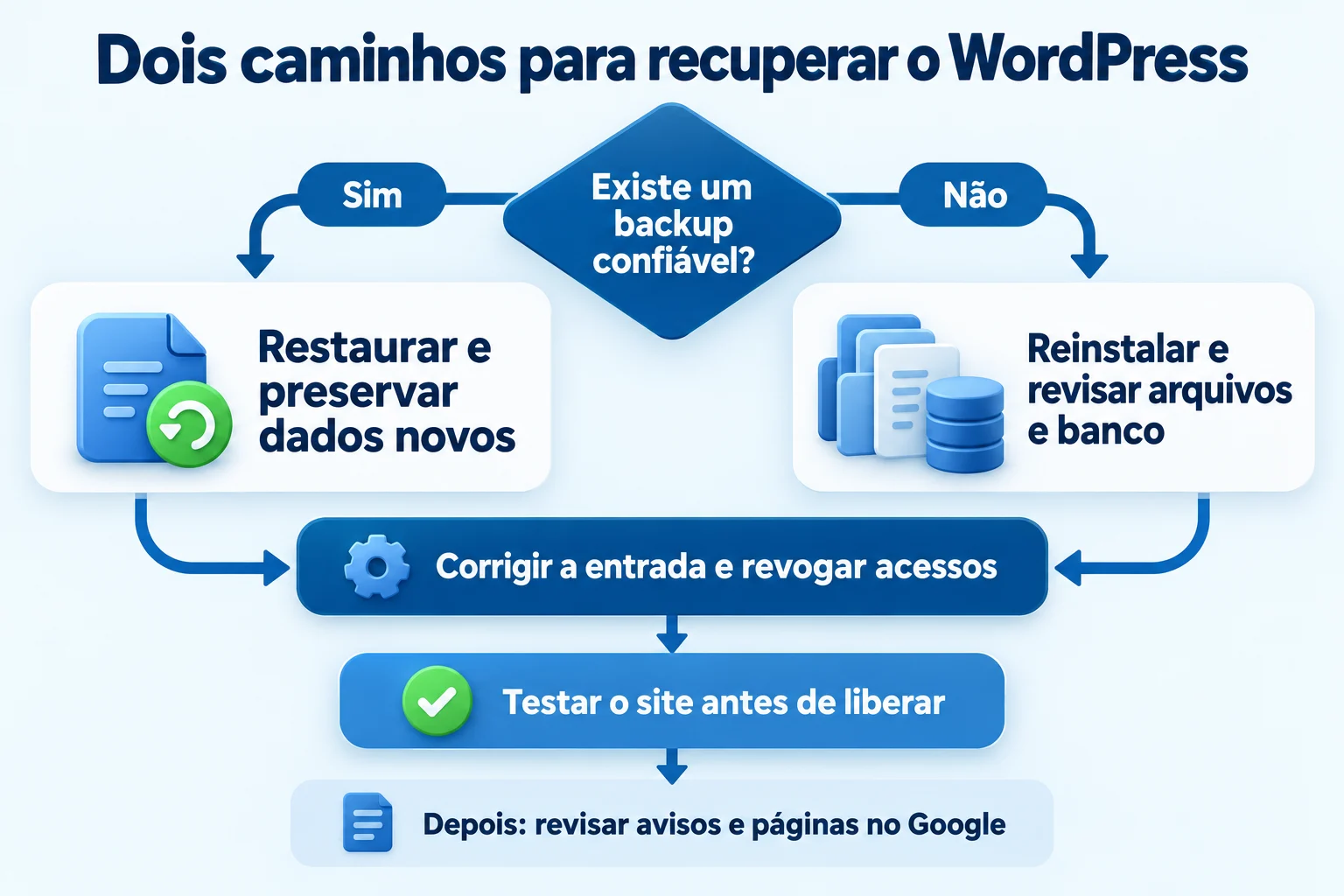
Um backup confiável permite restaurar uma versão conhecida e revisar o que mudou depois dela. Sem essa cópia, a equipe precisa recompor os arquivos a partir de fontes oficiais e examinar o conteúdo que será preservado. Nos dois caminhos, a entrada usada no ataque precisa ser corrigida antes da reabertura.
Quando existe um backup confiável
Peça as datas disponíveis e compare-as com os primeiros sinais encontrados nos arquivos e nos logs. Escolher a cópia de ontem apenas por ser a mais recente pode devolver a mesma invasão. O backup precisa ser examinado antes de substituir o site atual.
Eu testaria a cópia em um ambiente protegido antes de devolvê-la ao domínio público. Abra os modelos usados pelo site, confira os usuários, as extensões e o conteúdo que será recuperado. Aproveite para corrigir o componente vulnerável ou substituir o que não tem manutenção. Restaurar a versão antiga de um plugin e deixar a mesma falha aberta permite repetir o ataque.
Separe os dados que chegaram depois do backup. Em uma loja, isso inclui pedidos e mudanças de estoque. Em um site de serviços, pode incluir contatos armazenados, cadastros e agendamentos. Esses registros precisam ser preservados e revisados para uma recuperação que mantenha o trabalho recente.
Antes de restaurar o backup do WordPress, confirme quais componentes serão substituídos. Recuperar só os arquivos e recuperar também o banco têm efeitos diferentes. Copiar a base antiga inteira por cima da atual apaga o que não existia naquela data, inclusive dados legítimos.
Como recuperar sem um backup limpo
É possível reconstruir a instalação usando cópias oficiais do WordPress, dos temas e dos plugins, enquanto o conteúdo é examinado. O trabalho precisa abranger o ambiente que será reutilizado, em vez de apenas reinstalar o núcleo e manter todo o restante como estava.
Na revisão, a equipe deve olhar áreas com funções diferentes:
- Núcleo do WordPress: comparar os arquivos com a distribuição correspondente e substituir o que foi alterado indevidamente.
- Temas e plugins: obter cópias do repositório oficial ou do fornecedor, preservando as personalizações legítimas que forem necessárias.
- Arquivos fora do núcleo: examinar uploads, plugins de carregamento obrigatório e outros arquivos adicionais. A análise precisa explicar por que cada arquivo existe e o que executa.
- Banco de dados: revisar usuários, páginas, opções e conteúdo inserido. Um script guardado em uma configuração pode reaparecer na página mesmo depois da troca dos arquivos.
- Servidor e tarefas agendadas: conferir regras de redirecionamento, processos e rotinas que possam recriar o que foi removido.
Uma pasta de uploads com código executável merece investigação, mas o nome de uma função ou de um arquivo não basta para decidir o que apagar. Antes de remover, a equipe precisa comparar a origem e o uso daquele material. Uma exclusão indiscriminada também pode levar embora recursos legítimos.
Se o invasor apagou pedidos ou textos do banco, procure cópias anteriores com a hospedagem e nas integrações que recebiam esses registros. A reinstalação recupera o programa; os dados apagados exigem uma fonte de recuperação.
O que o scanner e a comparação de arquivos mostram
Um scanner como o Wordfence ajuda a localizar arquivos modificados, assinaturas de malware e outros avisos. Abra os detalhes e a comparação com o arquivo original antes de usar as ações de reparo. Um tema personalizado pode ter diferenças que fazem parte do projeto.
No Wordfence, “reparar” substitui o arquivo pela cópia original disponível para aquele componente. Isso também remove personalizações feitas diretamente nele. Para arquivos de produtos pagos ou código próprio, a equipe pode precisar da versão fornecida pelo desenvolvedor.
Quem administra o servidor também pode comparar o núcleo com os checksums oficiais do WordPress, por exemplo:
wp core verify-checksums --include-rootEsse comando verifica arquivos; não faz a limpeza. A versão e o idioma usados na comparação precisam corresponder à instalação examinada. O resultado orienta a revisão do núcleo, enquanto temas, plugins, banco e acessos continuam exigindo suas próprias verificações.
Guarde os relatórios e os arquivos antes dos reparos. Ao final, repita as verificações sobre a versão que vai voltar ao público, incluindo as áreas que o primeiro scan não examinou.
Como recuperar o controle das contas e dos acessos
Reveja quem pode entrar no WordPress e quem pode alterar o site por fora dele. A senha do administrador é um dos acessos, mas a hospedagem, o SFTP/SSH e as integrações também podem permitir alterações.
No WordPress, abra Usuários e confira as contas com permissão de administrador. Confirme os responsáveis, trate as contas indevidas e invalide as sessões que permaneceram abertas. Examine também senhas de aplicativo e acessos de integrações que deixaram de ser confiáveis.
Na hospedagem, revise usuários, chaves e contas de transferência de arquivos. Se a senha do banco foi exposta, a troca precisa acompanhar a atualização da configuração usada pela aplicação. Mudar só um lado interrompe a conexão do site com os dados.
Proteja o e-mail que recebe as recuperações de conta e ative autenticação em duas etapas nos serviços compatíveis. A equipe deve confirmar, após a limpeza, que as credenciais expostas e as sessões antigas deixaram de funcionar.
Confira também os proprietários do Search Console
Na propriedade do site, abra Configurações → Usuários e permissões. Se houver uma conta desconhecida, confirme primeiro se ela pertence a alguém autorizado. Um invasor pode ter usado o acesso ao site para verificar uma propriedade em nome próprio.
Ao retirar um proprietário indevido, a equipe precisa examinar os tokens de verificação que continuam ativos, como um arquivo HTML, uma tag ou um registro de DNS. Manter o método de verificação permite que a pessoa confirme a propriedade novamente.
Remova somente o que pertence ao acesso indevido e preserve as verificações legítimas, inclusive as usadas por outros serviços. Depois, confirme que o acesso que permitiu inserir o token também foi corrigido.
Por que o WordPress volta a ser infectado
Se arquivos ou páginas suspeitas reaparecem, procure quem os recriou. O site pode continuar com uma extensão vulnerável, uma conta comprometida ou uma rotina que recria o acesso do invasor, conhecida como backdoor.
Compare o horário do reaparecimento com os logs e as tarefas executadas. Peça à hospedagem que examine também outros sites com acesso de escrita ao mesmo ambiente. Limpar uma instalação enquanto outra consegue modificá-la deixa um caminho aberto.
A entrada inicial pode ter sido uma falha de plugin ou tema, uma credencial roubada ou um componente de outra parte da hospedagem. Use os registros para ligar a entrada encontrada à correção. Se uma conta enviou arquivos, trate essa conta; se uma extensão foi explorada, corrija ou substitua a extensão e examine o que ela permitiu alterar.
Por isso, combine o acompanhamento depois da reabertura. Verifique se os arquivos, as contas e os endereços removidos voltaram a surgir, em vez de encerrar o atendimento quando a home carregou pela primeira vez.
Como tratar os avisos do Google e as páginas de spam
A recuperação inclui o conteúdo que o Google recebeu durante a invasão. Páginas criadas pelo ataque, serviços alterados e avisos de segurança pedem tratamentos diferentes.
Abra Problemas de segurança no Search Console
Escolha a propriedade correta no Search Console. No menu, expanda Segurança e ações manuais e selecione Problemas de segurança.
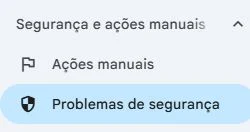
Se aparecer “Nenhum problema foi detectado”, o relatório não está apresentando uma ocorrência. A investigação dos arquivos, dos usuários e dos comportamentos observados continua sendo feita no site e na hospedagem.

Quando houver um aviso de site perigoso, abra os detalhes da ocorrência e os exemplos. As URLs listadas orientam a investigação; o mesmo código pode afetar outras páginas que ficaram fora dessa amostra. Corrija o padrão e teste o conjunto antes de pedir a revisão.
Depois da limpeza, use o pedido de análise disponível no relatório de problemas de segurança. Descreva o que foi encontrado, o que foi removido e como o acesso usado no ataque foi tratado. Guarde a resposta e acompanhe o processamento.
Veja também se existe uma ação manual
Abra Ações manuais e leia o resultado. Se houver uma ação registrada, siga a correção descrita ali e o pedido de reconsideração correspondente. Esse fluxo atende ao problema informado naquele relatório.
Se os cliques caíram e o relatório não mostra uma ação, abra o desempenho das páginas afetadas e compare as consultas. Na investigação de uma queda de visibilidade no Google, a mudança pode estar no conteúdo entregue, no acesso às páginas ou na procura pelo negócio.
Remova o spam e recupere as páginas legítimas
Para limpar o spam que apareceu no Google, separe os endereços criados pelo invasor dos que já pertenciam ao negócio. Nas páginas legítimas, restaure o conteúdo e confira title, descrição, canonical e links. Se um serviço recebeu texto de cassino, recupere aquela página no endereço correto.
Para URLs de spam que foram removidas e não têm substituta, a resposta deve comunicar ausência, com 404 ou 410. Evite redirecionar todas para a home: o visitante e o Google precisam receber uma resposta coerente para o endereço encerrado.
Revise também sitemaps, menus e links que passaram a apresentar essas URLs. Em uma retirada urgente dos resultados, a ferramenta Remoções pode ocultar endereços temporariamente. Confira o prefixo escolhido para não atingir páginas legítimas e mantenha a correção no servidor.
Depois, procure um rastreamento posterior à limpeza e compare as mesmas páginas. Na revisão de SEO técnico, confirme que o Google voltou a receber o conteúdo correto. Depois que o aviso sair, compare os cliques e as consultas das páginas afetadas; a atualização desses resultados continua após a limpeza.
Como testar o site antes de liberar o acesso
Teste uma página de cada modelo e as tarefas que geram atendimento ou vendas. Uma home normal pode conviver com um produto alterado ou um formulário que deixou de enviar.
- Abra a versão pública sem a sessão do administrador. Confira a página inicial, um serviço, um artigo e, quando houver, produto e categoria. Inclua celular e computador.
- Repita o caminho afetado. Se o desvio aparecia para quem vinha de uma busca, a equipe deve verificar essa condição também, além do acesso direto.
- Complete uma tarefa de teste. Envie um formulário com dados de teste ou percorra a compra no ambiente apropriado, sem fazer uma cobrança real por engano.
- Confira a resposta e o conteúdo. As páginas válidas precisam entregar o material esperado; as URLs removidas precisam responder de acordo com a ausência.
- Revise as regras levadas à recuperação. Um bloqueio de manutenção ou uma instrução de noindex aplicada às páginas públicas não deve ficar excluindo o que precisa voltar à pesquisa.
- Teste depois da limpeza do cache. Confira as camadas do plugin, da hospedagem e da CDN envolvidas, para que elas não continuem entregando a cópia comprometida.
Por fim, combine quem vai conferir os alertas e as mudanças nos dias seguintes. Inclua os novos usuários, os arquivos modificados, as falhas da aplicação e os endereços que reapareceram. Esse retorno permite agir sobre uma reinfecção enquanto o histórico ainda está disponível.
Como reduzir o risco de outra invasão
Ajuste a rotina ao que foi encontrado no ataque. Se uma extensão abriu o acesso, corrija ou substitua esse componente. Se uma conta foi usada indevidamente, trate as credenciais e as permissões dela.
- Atualizações: mantenha WordPress, temas e plugins em versões mantidas pelos fornecedores. Teste as funções do site e retire componentes sem uso, depois de conferir suas dependências.
- Acessos: use contas individuais, senhas únicas e autenticação em duas etapas onde houver suporte. Dê a cada pessoa a permissão exigida pelo trabalho.
- Backups: mantenha cópias de arquivos e banco separadas da instalação pública, com acesso controlado. Teste a restauração e a preservação dos dados recentes.
- Monitoramento: escolha quem recebe os avisos de alterações, contas novas e falhas. Um alerta precisa chegar a alguém que saiba como encaminhá-lo.
- Hospedagem: confira o isolamento entre sites e os acessos de escrita. O provedor precisa explicar quais instalações conseguem alterar os mesmos arquivos.
Organize a segurança do WordPress junto dos testes de navegação e do acompanhamento de SEO. Defina a frequência pelo que muda no site e pelas funções que precisam continuar disponíveis.
Quando pedir ajuda para recuperar o WordPress
Procure apoio técnico quando você perdeu o acesso, não sabe quais arquivos foram alterados ou precisa preservar dados recebidos depois do backup. O mesmo vale quando o ataque volta ou alcança mais de uma instalação.

Ao combinar o serviço, peça que o escopo esclareça o que será examinado e recuperado, como os dados recentes serão mantidos e quais testes serão feitos antes da reabertura. Inclua o acompanhamento dos avisos do Google quando eles fizerem parte do incidente.
O prazo depende desse trabalho: reconstruir uma instalação sem cópia confiável exige decisões diferentes de restaurar um backup já revisado. Peça uma previsão depois da avaliação inicial, com as dependências explicadas. A análise do Google tem seu próprio processamento e deve ficar separada do prazo da limpeza.
Conclusão
Se o ataque está ativo, comece com a hospedagem para conter os acessos prejudiciais e preservar arquivos, banco e logs. Antes de restaurar, confirme qual cópia é confiável e como os pedidos e contatos mais recentes serão mantidos. A reabertura vem depois de corrigir a entrada e testar o que o visitante recebe.
Para avaliar a recuperação e os cuidados que precisam continuar depois dela, conheça a manutenção de sites WordPress. Podemos conversar sobre o que aconteceu e definir o trabalho com quem cuida da hospedagem e do desenvolvimento.