


Abriu o sitemap XML e encontrou uma lista de outros arquivos? Se apareceram nomes como post-sitemap.xml e page-sitemap.xml, você está no índice de sitemaps. Os endereços das páginas estão um clique adiante.
Vamos começar por aí: encontrar o arquivo certo, ver se ele inclui as páginas que você quer na busca e enviar seu endereço no Search Console. Em WordPress e Shopify, a plataforma ou o plugin costuma gerar essa lista. Você vai revisar o que já existe antes de pensar em criar outro arquivo.
O que é um sitemap XML e para que serve?
O sitemap XML lista os endereços que você quer apresentar aos buscadores. Ele também aceita informações como a data da última alteração significativa de cada página.
O Google descobre páginas seguindo links e também lendo sitemaps. Essa segunda entrada é útil para um site novo, com poucos links recebidos, ou para um catálogo com muitas páginas e atualizações frequentes.
Na revisão de SEO técnico, o sitemap precisa acompanhar as decisões de publicação. Mantenha os links que levam às páginas pelo próprio site: o visitante também precisa encontrá-las.
Onde encontrar o sitemap do seu site
Abra o domínio seguido de /robots.txt. Procure uma linha que começa com Sitemap: e copie o endereço que aparece depois dela. Essa linha indica onde o arquivo está disponível.
Se o arquivo não estiver indicado ali, procure a configuração no painel da plataforma ou do plugin. Você também pode testar estes caminhos no seu domínio:
/sitemap.xml, usado por plataformas como a Shopify./sitemap_index.xml, usado pelo Yoast SEO no WordPress./wp-sitemap.xml, usado pelo recurso nativo do WordPress.
Um caminho devolver erro não significa que o site esteja sem sitemap. O gerador pode usar outro endereço. Confirme o arquivo no painel antes de criar um segundo.
Como abrir o índice de sitemaps
O robots.txt indica o endereço do sitemap em uma linha como esta:
Sitemap: https://juanmoura.com/sitemap_index.xmlAo abrir o índice de sitemaps, você encontra links para outros arquivos. Entre eles estão post-sitemap.xml, com os artigos, e page-sitemap.xml, com páginas do site.
Dentro do sitemap dos artigos, você pode procurar o endereço de uma publicação, como https://juanmoura.com/blog/sitemap-xml/. No navegador, use Ctrl + F ou Command + F para localizar o endereço na lista.
Se você abriu uma lista com nomes de arquivos em vez de páginas, está no índice. Clique em um dos sitemaps para chegar aos endereços dos conteúdos.
Quais páginas devem entrar no sitemap XML?
Inclua as páginas públicas destinadas à busca, usando o endereço preferencial de cada conteúdo.
A indicação feita pela tag canonical, os links do site e o sitemap devem apontar para essa mesma versão. Isso evita apresentar ao Google preferências diferentes para um único conteúdo.
A tabela ajuda a decidir o que fazer com situações que aparecem na administração de um site:
| Situação da página | Como tratar no sitemap |
|---|---|
| Serviço ou artigo publicado, acessível e destinado às buscas | Inclua o endereço principal, que abre o conteúdo diretamente. |
| Endereço antigo que leva automaticamente a outro | Na lista atual de páginas do site, use o destino final. Preserve o redirecionamento necessário no endereço antigo. |
| Página removida, que responde com erro 404 ou 410 | Retire o endereço. Se a exclusão foi acidental, avalie restaurar a página antes de alterar a lista. |
| Página configurada com noindex para ficar fora das buscas | Deixe fora do sitemap. Se ela deveria aparecer no Google, investigue primeiro por que recebeu essa configuração. |
| Variação que só muda a ordenação dos mesmos produtos | Evite incluir cada combinação. Confira qual endereço representa aquela listagem. |
| Categoria com uma seleção própria de produtos e uma finalidade de busca | Pode entrar, desde que seja acessível, indexável e tenha sido escolhida como versão principal. |
Uma categoria pode merecer uma página própria na busca. Já ordenar os mesmos produtos por preço costuma servir à navegação. Decida quais versões devem aparecer e faça o sitemap listar as escolhidas.
Retirar uma URL da lista não remove a página do Google. Quando ela deve ficar fora da busca, configure noindex e mantenha o acesso necessário para o Google ler a instrução. Depois retire-a do sitemap.
Como criar e manter o sitemap XML atualizado
Use o gerador que já responde pelas publicações do site. Assim, a inclusão de um produto ou a retirada de uma página atualiza a lista na mesma origem. Uma cópia manual paralela fica desatualizada com facilidade.
No WordPress
O WordPress tem um sitemap nativo em /wp-sitemap.xml. Um plugin de SEO pode assumir essa função. Se o site usa Yoast, abra as configurações, procure os recursos do site e a opção de sitemaps XML. O botão para visualizar mostra o endereço gerado.
A configuração de sitemaps do Yoast mostra o caminho no plugin. A apresentação dos menus varia conforme a versão e o idioma.
Publique ou escolha um artigo e uma página de serviço conhecidos. Abra os sitemaps correspondentes e procure os dois endereços. Se algum sumiu, revise a configuração de indexação do conteúdo e do seu tipo de página no plugin.
Na Shopify
A Shopify gera o arquivo em /sitemap.xml e atualiza os sitemaps quando você adiciona conteúdos como produtos, coleções e páginas. Comece pelo arquivo fornecido pela própria plataforma.
Se a loja estiver protegida por senha, o Google não conseguirá acessar o sitemap. Para uma loja ainda em preparação, isso pode ser esperado. A liberação deve acompanhar o momento de publicar a loja para os visitantes.
Em um site desenvolvido sob medida
Combine com quem desenvolve que a geração acompanhe o banco de conteúdos publicados. Ao remover uma página, o endereço também deve sair da lista. Se o arquivo depende de uma atualização manual, inclua essa tarefa na rotina de publicação.
Um gerador que percorre links só encontra os caminhos que conseguiu seguir. Compare sua lista com os conteúdos publicados no painel. Uma página sem links internos pode ficar ausente desse levantamento.
Para um site pequeno e que muda pouco, também é possível manter o arquivo manualmente. Nesse caso, quem publicar ou excluir uma página precisa lembrar de atualizar o sitemap.
Como ler o arquivo sem precisar programar
Um sitemap XML de páginas pode ter esta estrutura. O exemplo foi reduzido a um único endereço para facilitar a leitura:
<?xml version="1.0" encoding="UTF-8"?>
<urlset xmlns="http://www.sitemaps.org/schemas/sitemap/0.9">
  <url>
    <loc>https://juanmoura.com/blog/sitemap-xml/</loc>
  </url>
</urlset>
O trecho urlset reúne a lista. Cada url representa uma entrada, e loc guarda o endereço completo da página. Se houver mais páginas, haverá mais blocos url.
Use endereços completos, com https:// quando essa for a versão adotada pelo site. O arquivo deve seguir o padrão XML e usar codificação UTF-8. Caracteres especiais nos endereços precisam ser tratados corretamente; por exemplo, um & é escrito como & dentro do XML. Um gerador deve cuidar dessa formatação.
O que significa lastmod?
O campo opcional lastmod registra a data de alteração significativa da página.
Mudar a descrição do que está incluído em um serviço altera uma informação que o cliente usa. Esse tipo de revisão justifica atualizar o lastmod. Trocar a data do arquivo todos os dias, com a página intacta, informa uma mudança que não ocorreu.
Configure o gerador para usar a data da alteração significativa do conteúdo. O Google considera esse campo quando os valores se mostram confiáveis.
Os campos priority e changefreq são ignorados pelo Google e dispensam preenchimento para esse buscador.
Atualizei a página, mas o sitemap continua antigo
Abra o sitemap que contém a URL e compare o lastmod dela com a alteração publicada. Olhe também o conteúdo: uma página nova entrou na lista? Uma página excluída continua lá?
Quando o painel mostra a atualização e o XML público continua antigo, teste o cache antes de editar o gerador:
- Abra o arquivo em uma janela sem login. O cache pode servir uma cópia para visitantes e outra para quem administra o site.
- Confira o arquivo filho. Em um site com índice de sitemaps, abrir apenas
sitemap_index.xmldeixa de fora a lista de artigos ou produtos que você precisa testar. - Procure as regras no plugin de cache, na hospedagem e na CDN. Se alguma delas estiver guardando o XML antigo, exclua os caminhos dos sitemaps desse cache e remova as cópias já armazenadas. Faça isso no local que está servindo a versão antiga.
- Abra os mesmos arquivos novamente. Confirme a lista de URLs e as datas depois da limpeza. Se continuam erradas sem o cache, revise o gerador.
Uma exclusão apenas para nomes que começam com sitemap pode deixar post-sitemap.xml e page-sitemap.xml de fora. Confira os endereços que a plataforma realmente publica. No WordPress, mantenha um único plugin responsável pelo sitemap e ajuste a regra de cache para os arquivos dele.
Corrigir o arquivo permite que o Google encontre a lista atual na próxima leitura. A coluna Última leitura do Search Console mostra quando isso ocorreu.
Quantas páginas cabem em um sitemap?
Cada arquivo pode ter até 50 mil URLs ou 50 MB sem compactação. Ao ultrapassar qualquer um desses limites, a lista precisa ser dividida. O índice de sitemaps reúne os endereços dos arquivos menores.
Você pode separar artigos, produtos e páginas mesmo antes de atingir o limite. Essa divisão facilita localizar o grupo de uma publicação e conferir a lista. Os limites e formatos aceitos orientam a configuração do gerador.
Uma página em HTML com links para as seções do site tem outra finalidade: ajudar o visitante a navegar. Ela pode coexistir com o sitemap XML. Já sites que trabalham com imagens, vídeos ou notícias podem precisar de informações específicas nos sitemaps, conforme o conteúdo que desejam apresentar aos buscadores.
Como enviar o sitemap ao Google
Informe o endereço do arquivo no Google Search Console. O envio pelo relatório exige permissão de proprietário.
1. Escolha o site e abra Sitemaps
No seletor do canto superior esquerdo, escolha a propriedade do site. Em uma propriedade de prefixo, http://, https:// e a presença de www delimitam endereços diferentes. Uma propriedade de domínio abrange seus protocolos e subdomínios.
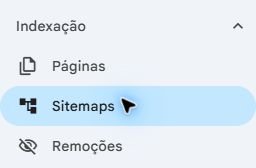
Depois, no menu lateral, encontre Indexação e clique em Sitemaps.
2. Preencha o endereço do arquivo
Em Adicionar um novo sitemap, preencha o endereço do arquivo. Se o domínio já aparece à esquerda, digite apenas o restante, como sitemap_index.xml.

As duas partes formam o endereço completo. O exemplo resulta em https://juanmoura.com/sitemap_index.xml. Use o arquivo que você abriu no seu domínio. Quando o formulário não trouxer o prefixo preenchido, cole o endereço inteiro.
Envie o índice quando ele reunir os sitemaps que você quer apresentar ao Google.
3. Envie e confira o status
Leia o endereço completo e clique em Enviar. O arquivo aparecerá em Sitemaps enviados. Abra o item para ver o status de processamento.
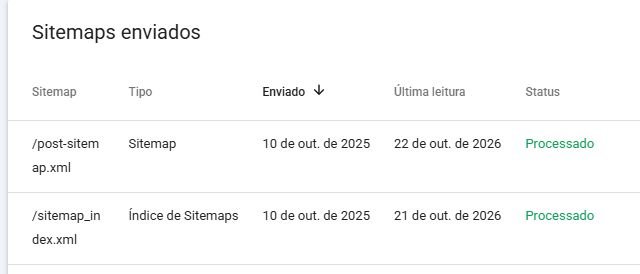
A coluna Enviado mostra quando o endereço foi informado no relatório. Última leitura mostra quando o Google buscou o arquivo. Você pode ter enviado há meses e encontrar uma leitura recente.
Se o campo Adicionar um novo sitemap estiver ausente, peça ao administrador da propriedade que confira sua permissão de proprietário.
A indicação no robots.txt também ajuda o buscador a localizar o sitemap. Use uma linha com Sitemap: seguida do endereço completo do arquivo. Se já existe um robots.txt, preserve as regras que se aplicam ao projeto; não substitua o arquivo inteiro apenas para acrescentar essa indicação.
Com o processamento funcionando, publique os conteúdos e deixe o gerador atualizar a lista. Você não precisa enviar o mesmo endereço a cada artigo novo. Após corrigir uma falha persistente ou mudar o arquivo, o reenvio pode solicitar outra leitura.
O sitemap foi enviado. Como saber se deu certo?
No relatório de sitemaps, abra o arquivo enviado e confira três informações:
- Status: mostra se o Google conseguiu buscar e processar o arquivo ou encontrou um problema.
- Última leitura: informa quando o arquivo foi buscado. Não é a data da visita a cada página.
- Páginas encontradas: conta os endereços identificados no sitemap. Esse número não corresponde necessariamente às páginas indexadas.
“Processado” confirma que o Google leu o arquivo. Para descobrir se uma página entrou no índice, cole o endereço dela na inspeção de URL. O status do sitemap e o status daquela página respondem a perguntas diferentes.
Se aparecer um aviso, abra os detalhes antes de mudar a configuração. As mensagens do relatório de sitemaps ajudam a identificar o tipo de falha.
“Não foi possível buscar o sitemap”
Copie o endereço enviado e abra no navegador. Veja se ele mostra o arquivo esperado ou leva a uma página de erro, login ou proteção de acesso. Confira também se você cadastrou o endereço final, sem depender de um redirecionamento para chegar ao arquivo.
Se o arquivo abre para você e a falha persiste no relatório, envie o endereço e a mensagem ao responsável pelo servidor. Ele precisa verificar a resposta ao Google, inclusive bloqueios de firewall e proteções que exigem interação humana.
O arquivo abre, mas contém erros
Um XML pode carregar no navegador e ainda ter uma marcação incorreta. Copie o detalhe do erro, incluindo a linha ou o endereço mencionado, quando houver. Se o sitemap for gerado automaticamente, a correção deve ser feita no gerador ou na configuração que produz o problema.
Uma página está no sitemap, mas não aparece no Google
Cole a URL na inspeção do Search Console e abra os detalhes de indexação. Um noindex, uma falha de acesso ou outra página escolhida como canônica levam a correções diferentes. Siga o motivo daquele endereço.
Se o Google acessa a página e você quer que ela seja indexada, veja se seu conteúdo tem uma função própria e se há links levando até ela. Enviar a mesma URL repetidamente não substitui essa revisão.
O que conferir quando o site mudar
Inclua a conferência do sitemap na publicação e nas alterações de páginas:

Ao lançar um serviço, procure o endereço no sitemap de páginas e abra o destino. Faça isso depois da publicação, para testar o que ficou disponível ao visitante.
Quando uma página mudar de endereço, confira o destino que passou a entrar no sitemap e os links que ainda levam à versão antiga. Os redirecionamentos precisam continuar conduzindo quem chega pelo caminho anterior.
Depois de excluir uma página, verifique sua retirada da lista. Se a exclusão tiver ocorrido por engano, revise a publicação e a configuração que levou à ausência.
Para pedir a correção, envie a URL e o arquivo em que você a procurou. Uma mensagem como “esta página foi publicada, mas está ausente deste sitemap” já permite reproduzir a dúvida.
Conclusão
Depois de confirmar a leitura do sitemap, escolha uma página da lista e veja sua situação na inspeção. O arquivo apresenta os endereços; o trabalho continua nas páginas que deveriam estar na busca e ficaram de fora. Na consultoria de SEO, posso investigar a geração da lista e as configurações que afetam essas páginas, além de orientar a correção com quem mantém o site.