
Você esqueceu a senha e o e-mail de recuperação não chega? Ainda dá para recuperar o acesso ao WordPress pela hospedagem, usando o phpMyAdmin ou o WP-CLI. Esses caminhos alteram a senha da conta que já existe, sem reinstalar o site nem substituir os artigos e as configurações.
Se a tela mostra erro crítico, falha de conexão com o banco ou acesso negado, vá direto ao erro correspondente mais abaixo. Redefinir a senha resolve uma senha perdida. Um plugin que interrompe o carregamento precisa de outro ajuste.
Como recuperar a senha do WordPress sem e-mail
Você vai precisar entrar na hospedagem da instalação que administra. Antes de editar o banco, exporte uma cópia privada dele pelo phpMyAdmin. Se preferir o terminal e a hospedagem oferecer SSH com WP-CLI, use o segundo método desta seção.
Pelo phpMyAdmin
No painel da hospedagem, abra Bancos de dados > phpMyAdmin. Escolha a base usada por esse WordPress. O nome aparece em DB_NAME, no arquivo wp-config.php, que fica na pasta da instalação. Se há vários sites na conta, confirme esse nome antes de continuar.
- Abra a tabela que termina em
_users. Numa instalação com o prefixo padrão, ela se chamawp_users. O prefixo da sua instalação aparece em$table_prefix, também nowp-config.php. - Localize sua conta pela coluna
user_logine confirme o ID. Clique em Editar naquela linha. - Na linha
user_pass, escolha MD5 na coluna Função. No campo de valor, substitua o conteúdo pela nova senha única que você gerou no seu gerenciador de senhas. - Salve em Executar, Ir ou Go, conforme a tradução. Volte ao
/wp-login.phpdo seu domínio e entre com o usuário e a nova senha.
O MD5 é aceito nesse procedimento manual por compatibilidade. Depois de um login bem-sucedido, o WordPress atualiza o hash para o formato mais forte adotado pela instalação. Use o MD5 somente nessa recuperação, sem recorrer a sites externos que pedem sua senha para gerar o hash.
Se houver autenticação em duas etapas, ela continuará sendo exigida. Alterar user_pass não troca o e-mail, não devolve uma função administrativa removida e não desativa o segundo fator.
Pelo WP-CLI, com acesso SSH
Entre por SSH e vá até a pasta que contém o wp-config.php. O comando abaixo lista as contas para você confirmar qual delas vai recuperar:
wp user list --fields=ID,user_login,display_name,rolesDepois de confirmar o ID, redefina a senha. Neste exemplo, 7 representa a conta escolhida; troque pelo ID que apareceu na sua instalação:
wp user reset-password 7 --skip-email --show-passwordO WP-CLI gera uma senha e a mostra no terminal. Guarde-a no gerenciador e teste o login. --skip-email dispensa a notificação por e-mail, então o procedimento funciona mesmo quando a conta de correio está indisponível. Não publique a saída do terminal nem a inclua numa captura de suporte.
Se um plugin ou tema causa erro fatal durante o comando, acrescente --skip-plugins --skip-themes. Os plugins da pasta mu-plugins continuam carregando; se o erro aponta para um deles, esse arquivo precisa ser examinado separadamente.
Para escolher uma senha em vez de gerar outra, wp user update 7 --prompt=user_pass solicita o valor durante a execução. A referência do comando de redefinição descreve as opções disponíveis.
Como redefinir a senha pelo e-mail
Com acesso ao e-mail cadastrado, use Perdeu a senha? na tela de login. Informe seu nome de usuário ou o endereço associado à conta e selecione Obter nova senha.
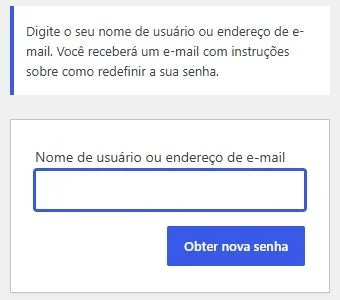
Abra o link recebido, escolha uma senha única e tente entrar novamente. Use a mensagem mais recente solicitada por você. Um link antigo pode ter expirado ou sido invalidado por outro pedido.
Se o e-mail não chegar, procure na pasta de spam e confirme qual endereço pertence ao seu usuário. O e-mail individual pode ser diferente do e-mail administrativo em Configurações > Geral. Você pode consultar a coluna user_email da sua conta no phpMyAdmin sem alterar a senha.
Com outro administrador disponível, ele pode abrir Usuários > Todos os usuários, editar sua conta e gerar uma nova senha. Se ninguém consegue entrar, os métodos da seção anterior evitam ficar repetindo pedidos para um e-mail que não está recebendo.
Como desativar um plugin sem entrar no painel
Se o WordPress enviou um e-mail avisando de erro técnico, o link de modo de recuperação permite entrar com o componente que falhou pausado para aquela sessão. Use a mensagem recebida no endereço administrativo, abra o link e desative ou corrija o plugin indicado antes de sair desse modo. Sem esse e-mail, siga pela pasta do plugin.
Quando o painel para de abrir logo depois de uma atualização e mostra erro crítico ou tela branca, teste o plugin indicado na mensagem de erro. Você consegue desativá-lo pelo gerenciador de arquivos da hospedagem ou por SFTP, com um cliente como o FileZilla.
- Abra a pasta da instalação e entre em
wp-content/plugins/. - Encontre a pasta do plugin envolvido. Renomeie somente essa pasta, acrescentando
.desativadoao nome. Por exemplo,nome-do-pluginpassa anome-do-plugin.desativado. - Abra
/wp-admin/plugins.phpnovamente. O WordPress reconhece o arquivo ausente e desativa o componente. - Se o painel voltar, devolva o nome original à pasta. Mantenha o plugin desativado no WordPress até corrigir ou substituir a versão que falhou.
Renomear a pasta preserva os arquivos e as configurações salvas no banco. A função oferecida pelo plugin fica interrompida: num componente de pagamento, isso alcança o checkout. Por isso, teste primeiro o componente citado no erro, em vez de desligar todos os plugins de uma loja em funcionamento.
Sem indicação de qual plugin falhou e com o painel já indisponível, renomear a pasta plugins para plugins.desativados permite testar o conjunto. Abra /wp-admin/plugins.php, devolva o nome plugins e reative um por vez. Esse procedimento não desativa os arquivos de wp-content/mu-plugins/ nem os arquivos especiais de cache chamados drop-ins.
Se você usa WP-CLI, a desativação de um componente conhecido também pode ser feita assim:
wp plugin deactivate nome-do-plugin --skip-plugins --skip-themesTroque o nome pelo identificador real da pasta. Se o erro continuar apontando para o tema, trocar de tema exige um tema compatível já instalado e vai alterar a apresentação do site. Use o caminho do arquivo no log para decidir o próximo teste.
Os erros que pedem uma correção diferente
Erro ao estabelecer conexão com o banco de dados
Essa mensagem significa que o WordPress não conseguiu usar a conexão com o banco. A senha do painel administrativo não participa dessa conexão.
Abra o wp-config.php e compare estas quatro configurações com os dados da base na hospedagem:
define( 'DB_NAME', 'nome_do_banco' );
define( 'DB_USER', 'usuario_do_banco' );
define( 'DB_PASSWORD', 'senha_do_banco' );
define( 'DB_HOST', 'host_informado_pela_hospedagem' );
O trecho usa valores de exemplo. No seu arquivo, mantenha as credenciais reais do banco correto. Confirme também se esse usuário tem permissão para acessar a base. Depois de uma migração, é possível ter os arquivos certos apontando para um banco antigo ou para credenciais que pertenciam ao servidor anterior.
Se o phpMyAdmin abre e as tabelas estão lá, compare nome, usuário, host e vínculo do usuário com a base. Se a própria hospedagem informa indisponibilidade do MySQL, acompanhe esse serviço no painel de status ou abra um chamado com o erro e o horário. Recriar usuários do WordPress não resolve uma falha do servidor de banco.
Você não tem permissão para acessar esta página
Você pode ter entrado com uma conta que não tem a função necessária, estar abrindo o painel de outro site ou ter perdido a permissão depois de uma migração. Tente primeiro o /wp-admin/ principal, em vez de um link antigo para a configuração de um plugin.
No WP-CLI, consulte a função da conta:
wp user get 7 --fields=ID,user_login,rolesSe essa conta deve ser administradora e a função foi retirada por engano, restaure-a com wp user set-role 7 administrator, depois de confirmar o ID. Não dê essa função a uma conta de autor ou cliente para contornar uma restrição válida. Em uma rede Multisite, permissões da rede e de cada site são diferentes.
Após trocar o prefixo das tabelas, compare $table_prefix com os nomes usados nas permissões de usermeta. Uma tabela chamada novo_users com permissões ainda associadas ao prefixo antigo exige corrigir a migração. Evite colar um valor serializado de administrador encontrado na web sem conferir a conta e o site a que ele pertence.
Erro 403 ou bloqueio por tentativas de login
Anote a URL, a mensagem e o horário. Se o plugin de segurança enviou um e-mail de desbloqueio solicitado por você, use o link do domínio conhecido. Com acesso à hospedagem, consulte o registro do firewall e procure a regra acionada naquele horário.
Se o erro começou ao configurar um plugin específico, a renomeação da pasta permite testar esse componente. Um bloqueio no firewall da hospedagem ou da CDN continua existindo mesmo com o plugin desativado. Nesse caso, informe ao suporte o IP da sua conexão e o horário para localizar a regra, sem deixar o firewall inteiro desligado.
O login volta para a mesma tela ou entra em loop
Teste numa janela privada para separar um cookie antigo da configuração do site. Se funcionar ali, apague os cookies somente daquele domínio e tente novamente.
Quando a URL alterna entre HTTP e HTTPS ou entre versões com e sem www, compare home, siteurl e as regras de redirecionamento. Se o destino muda para um domínio desconhecido, siga os testes de redirecionamento indevido no WordPress. Não digite a senha na página para a qual o invasor levou você.
Perdi o celular usado na autenticação em duas etapas
Use um dos códigos de recuperação guardados ao ativar o recurso. No Wordfence, por exemplo, os códigos de reserva pertencem à configuração de 2FA da conta. Depois de entrar com um código, configure o novo autenticador e gere outro conjunto de recuperação.
Outro administrador autorizado pode administrar a recuperação pelo recurso do plugin. Sem outro administrador, a renomeação da pasta do plugin responsável pode remover temporariamente a exigência feita por ele, mas também interrompe as outras proteções desse componente. Faça isso com o acesso público limitado à sua administração e reconfigure o 2FA antes de reabrir. A renomeação não remove uma exigência imposta pela hospedagem ou por um serviço externo de identidade.
A conta foi alterada sem sua autorização
Se mudaram seu e-mail ou sua função sem combinar com você, preserve os registros de acesso e trate a instalação como possivelmente invadida. Recuperar a conta é uma etapa da recuperação do WordPress hackeado. Arquivos maliciosos, outros administradores e credenciais da hospedagem também precisam ser revisados.

Depois de retirar o acesso indevido, invalide as sessões antigas e as senhas de aplicativo desconhecidas. Evite excluir usuários em sequência: publicações legítimas podem estar atribuídas a eles e precisam continuar com um autor válido.
Conclusão
Com o painel aberto de novo, confirme o e-mail da sua conta, guarde a senha e os códigos de recuperação e teste a operação que estava falhando. Se precisou renomear um plugin, devolva a pasta ao nome original e resolva a incompatibilidade antes de reativá-lo.
Se o login volta a falhar ou as permissões mudam novamente, posso investigar o que está alterando a conta e corrigir a instalação na manutenção WordPress. A mensagem do erro e o nome do componente encontrado no log já permitem iniciar essa conversa, sem enviar senhas.