
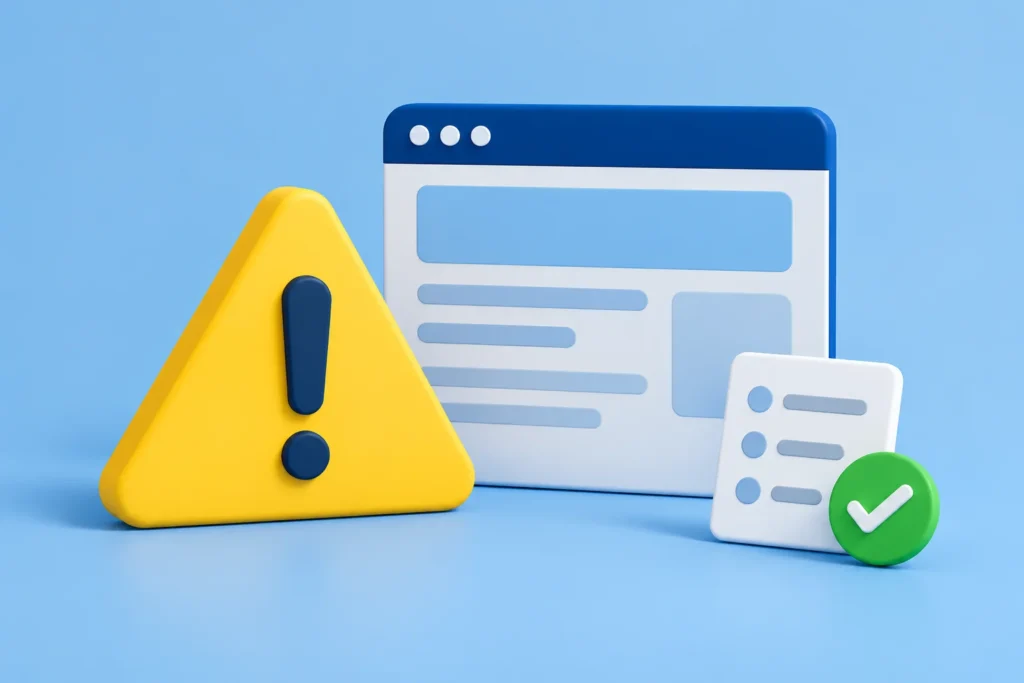
O aviso de site perigoso no Google impede muita gente de continuar a visita. Para quem administra o domínio, o caminho é consultar o problema encontrado, limpar o conteúdo ou o código que o provoca e solicitar uma revisão depois dos testes.
Se você chegou aqui como visitante, volte para a página anterior. Não desative a proteção do navegador nem informe dados na página bloqueada. Para falar com a empresa, procure um telefone ou outro canal que você já conheça.
Se é o seu site, mantenha a proteção do navegador ativada. Você consegue iniciar o diagnóstico pela hospedagem, pelo Search Console e pela consulta de status do Google, sem atravessar o alerta para navegar pelo conteúdo comprometido.
O aviso é de site perigoso, certificado ou queda na busca?
A mensagem exata indica qual correção você precisa fazer. Uma tela vermelha de perigo, uma falha de certificado e a perda de posições têm causas e pedidos de revisão diferentes.
| O que aparece | Onde verificar | O que fazer |
|---|---|---|
| Site perigoso, página enganosa, malware ou software indesejado | Navegação segura e Problemas de segurança no Search Console | Remover o conteúdo prejudicial, corrigir o acesso usado e pedir revisão quando os testes estiverem concluídos. |
| Sua conexão não é particular, NET::ERR_CERT_DATE_INVALID ou erro semelhante | Certificado TLS, domínio coberto, validade e configuração HTTPS | Corrigir o certificado ou a configuração indicada pelo erro. O pedido de revisão de malware não conserta essa conexão. |
| Aviso de ação manual no Search Console | Relatório Ações manuais | Corrigir a violação descrita e enviar o pedido de reconsideração naquele relatório. |
| Queda de visitas sem aviso de segurança | Desempenho, indexação e mudanças no site | Comparar as páginas e consultas afetadas para investigar a queda. |
Uma invasão pode causar mais de um desses problemas. Leia os relatórios correspondentes em vez de tentar retirar todos os avisos pelo mesmo formulário. Se não existe alerta de segurança, siga a investigação de queda do site no Google.
Como consultar o diagnóstico do Google
Veja o status no Navegação segura
Abra a consulta de status do Navegação segura, informe o domínio ou a URL afetada e leia a classificação exibida. Use o endereço que recebeu o aviso e confira se o status corresponde ao domínio que você administra.
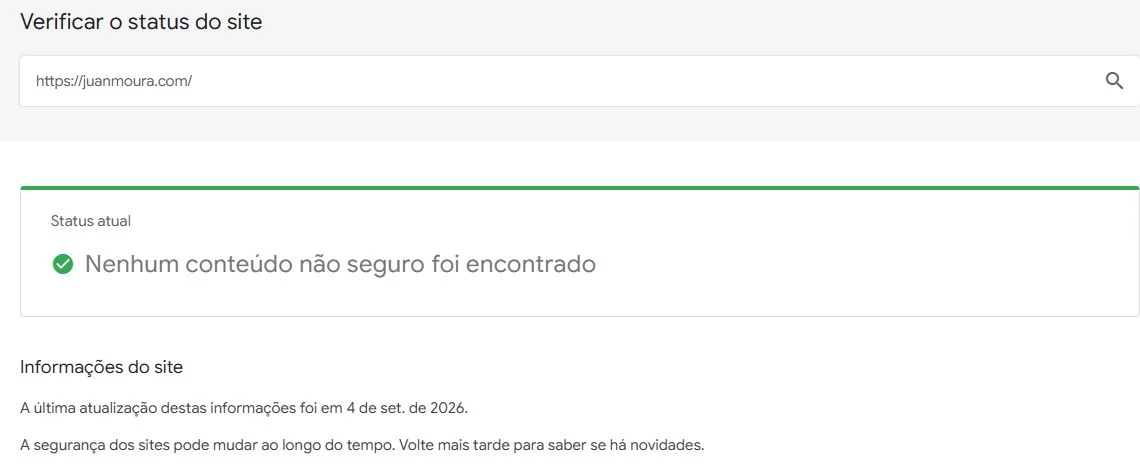
Copie a mensagem e guarde o endereço afetado. O aviso pode depender de uma página ou de um recurso externo específico, como um script ou anúncio carregado pelo site. Limpar apenas a home deixa esse recurso ativo nas páginas internas.
Abra Problemas de segurança no Search Console
Na propriedade correta, entre em Segurança e ações manuais > Problemas de segurança. Abra cada ocorrência e copie as URLs de exemplo para testar depois da limpeza.
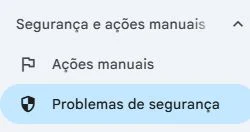
Leia o tipo informado: conteúdo invadido, malware, software indesejado ou páginas enganosas pedem examinar arquivos e conteúdos diferentes. As URLs exibidas são exemplos, não uma lista de tudo o que precisa ser corrigido.
Se você não encontra a propriedade, confirme a conta Google e o domínio selecionado. O guia do Search Console mostra como abrir os relatórios e inspecionar uma URL. O acesso ao WordPress e a propriedade no Google são permissões separadas.
O que corrigir antes de solicitar a revisão
Guarde uma cópia privada dos arquivos, do banco e dos logs atuais. Depois, abra os caminhos indicados no relatório usando o gerenciador de arquivos ou SFTP. Evite executar arquivos desconhecidos ou baixar o programa que a página infectada oferece.
- Arquivo malicioso ou alterado: compare com uma versão confiável, remova o arquivo adicional confirmado ou substitua o componente comprometido preservando suas personalizações legítimas.
- Formulário falso de login ou pagamento: retire a página e os scripts que coletam dados. Revise também as credenciais e as integrações alcançadas pela invasão.
- Redirecionamento: procure a regra no servidor, os endereços no banco e o script que troca a página. Teste a URL com a mesma origem de acesso que provocava o problema.
- Download prejudicial: retire o arquivo e os links que o oferecem, incluindo referências em páginas antigas e no cache público.
- Script ou anúncio externo comprometido: suspenda o carregamento daquele recurso, teste as páginas que o usavam e revise a conta ou integração que o inseriu.
Atualize ou substitua o componente vulnerável, revise administradores e contas da hospedagem e revogue os acessos comprometidos. A recuperação de um WordPress invadido inclui essa procura por outros arquivos e entradas que não aparecem nos exemplos do Google.
Se os visitantes eram enviados para outro domínio, use os testes de redirecionamento indevido no WordPress. Se o ataque publicou páginas falsas, faça também a limpeza do spam nos resultados.
Como testar uma URL removida sem executar seus scripts
No terminal do Windows, consulte apenas os cabeçalhos com este comando, trocando o endereço pelo caminho que você já identificou:
curl.exe -sS -I --max-time 20 "https://seu-dominio.example/caminho-afetado/"No macOS ou Linux, use curl em vez de curl.exe. O comando não executa JavaScript e não segue automaticamente um redirecionamento. Leia o status e, se existir, o cabeçalho Location.
Para uma URL criada pelo invasor e encerrada, espere 404 ou 410. Para uma página legítima recuperada, espere a resposta correspondente à página correta e examine também seu conteúdo. Um status 200 informa que houve resposta bem-sucedida; o HTML ainda precisa estar limpo.
Como -I usa HEAD, um servidor pode responder de forma diferente à visita comum por GET. Nessa situação, complete o teste de conteúdo no ambiente protegido. A requisição por terminal e o scanner não substituem a inspeção dos arquivos e dos scripts carregados pela página.
Como pedir a revisão para retirar o aviso
Depois de corrigir todas as ocorrências e testar as URLs de exemplo, volte a Problemas de segurança e selecione Solicitar revisão, quando a opção estiver disponível.
Descreva o que você encontrou, onde corrigiu e como testou. Use caminhos e mudanças que realmente verificou. Um pedido aproveitável informa, por exemplo, o arquivo malicioso removido, o componente atualizado e a resposta atual das URLs afetadas. Não envie senhas nem o conteúdo privado do wp-config.php.
Antes de enviar, abra cada grupo do relatório. Se há uma página enganosa e um download malicioso, corrigir apenas um dos dois deixa uma ocorrência pendente. Guarde uma cópia do texto enviado para comparar com a resposta do Google.
O relatório de problemas de segurança concentra o pedido e a comunicação sobre as ocorrências. Enquanto a análise está em andamento, acompanhe esse pedido e os avisos recebidos na conta.
Quanto tempo demora a revisão de um site perigoso?
A revisão de malware leva alguns dias; em invasões com spam, o processamento pode chegar a algumas semanas. Depois da aprovação, o aviso ainda pode levar alguns dias para desaparecer dos sistemas que o exibem.
O prazo varia conforme o tipo de problema e a revisão necessária. Não conte com uma liberação em 24 horas para decidir quando retomar uma campanha ou avisar clientes. A orientação de prazo do Google distingue as análises de malware e de spam.
Durante a espera, consulte a resposta no Search Console e verifique se os arquivos removidos continuam fora do site. Enviar repetidamente o mesmo pedido sem outra correção não acrescenta os detalhes que faltam à análise.
A revisão foi recusada ou o alerta continua
O pedido ainda está em análise
Leia o status do pedido e aguarde a resposta. Se você descobriu outra página comprometida durante a espera, corrija-a e registre o que mudou. Isso evita tratar como atraso um problema que continua ativo.
Depois de uma aprovação, compare o domínio e a URL que ainda recebem o alerta com os que foram revisados. O visitante pode estar abrindo uma subpasta, outro subdomínio ou um endereço que continua encaminhando para um site bloqueado.
O Google encontrou problemas novamente
Abra as ocorrências e os exemplos atualizados. Teste cada caminho, inclusive por acesso vindo da busca e sem a sessão de administrador. Revise arquivos adicionais no tema e em mu-plugins, o banco, os scripts externos e as regras do servidor.
Se a alteração reapareceu depois de removida, procure o arquivo ou a conta que continua recriando-a. Uma nova revisão deve descrever essa correção adicional. Pedir para retirar o aviso enquanto a página continua comprometida mantém o motivo da recusa.
A classificação parece incorreta
Confira a URL completa e os recursos externos carregados antes de contestar. A home pode estar limpa enquanto outra página oferece o conteúdo apontado. Se os testes não reproduzem o problema, documente os caminhos examinados e use o canal de revisão ou de classificação incorreta indicado no diagnóstico.
Não peça ao visitante para desativar a proteção. O aviso do Chrome existe para interromper o acesso a páginas classificadas como prejudiciais.
E se também houver uma ação manual?
Abra Ações manuais e leia a violação informada. Esse relatório tem seu próprio pedido de reconsideração. Faça a correção descrita ali e envie os detalhes naquele pedido, além de resolver as ocorrências de segurança.
Uma invasão com páginas de spam pode exigir limpar o conteúdo e revisar os dois relatórios. Já uma ação manual por links envolve outro conjunto de evidências. Use a mensagem da ocorrência para decidir o que corrigir.
O aviso saiu, mas as visitas não voltaram
Com a aprovação, confira primeiro se o relatório deixou de listar as ocorrências e se o aviso desapareceu no acesso público.


Depois, abra o desempenho no Search Console e compare páginas e consultas antes e depois da invasão. Procure artigos apagados, imagens ausentes, URLs legítimas que passaram a devolver erro e bloqueios de rastreamento deixados durante a recuperação.
As páginas precisam estar acessíveis e com o conteúdo correto para o Google reavaliá-las. Atualize os sitemaps legítimos e inspecione os endereços recuperados. O prazo da revisão de segurança é diferente do tempo de nova leitura e recuperação da visibilidade.
Conclusão
Abra o relatório e escolha a primeira ocorrência ainda ativa. Corrija todas as páginas e arquivos envolvidos naquele problema, repita os testes e só então envie a revisão com o que foi alterado. Guarde o pedido para acompanhar a resposta.
Você também pode contar comigo para limpar a instalação e preparar a revisão pela manutenção WordPress. Informe o endereço afetado e a mensagem do relatório para eu avaliar o que precisa ser recuperado.