
Você tem um backup do WordPress, mas qual arquivo precisa enviar e onde deve clicar para restaurar? O caminho depende de quem criou a cópia. Um pacote do UpdraftPlus, um arquivo .wpress e uma exportação .sql exigem procedimentos diferentes.
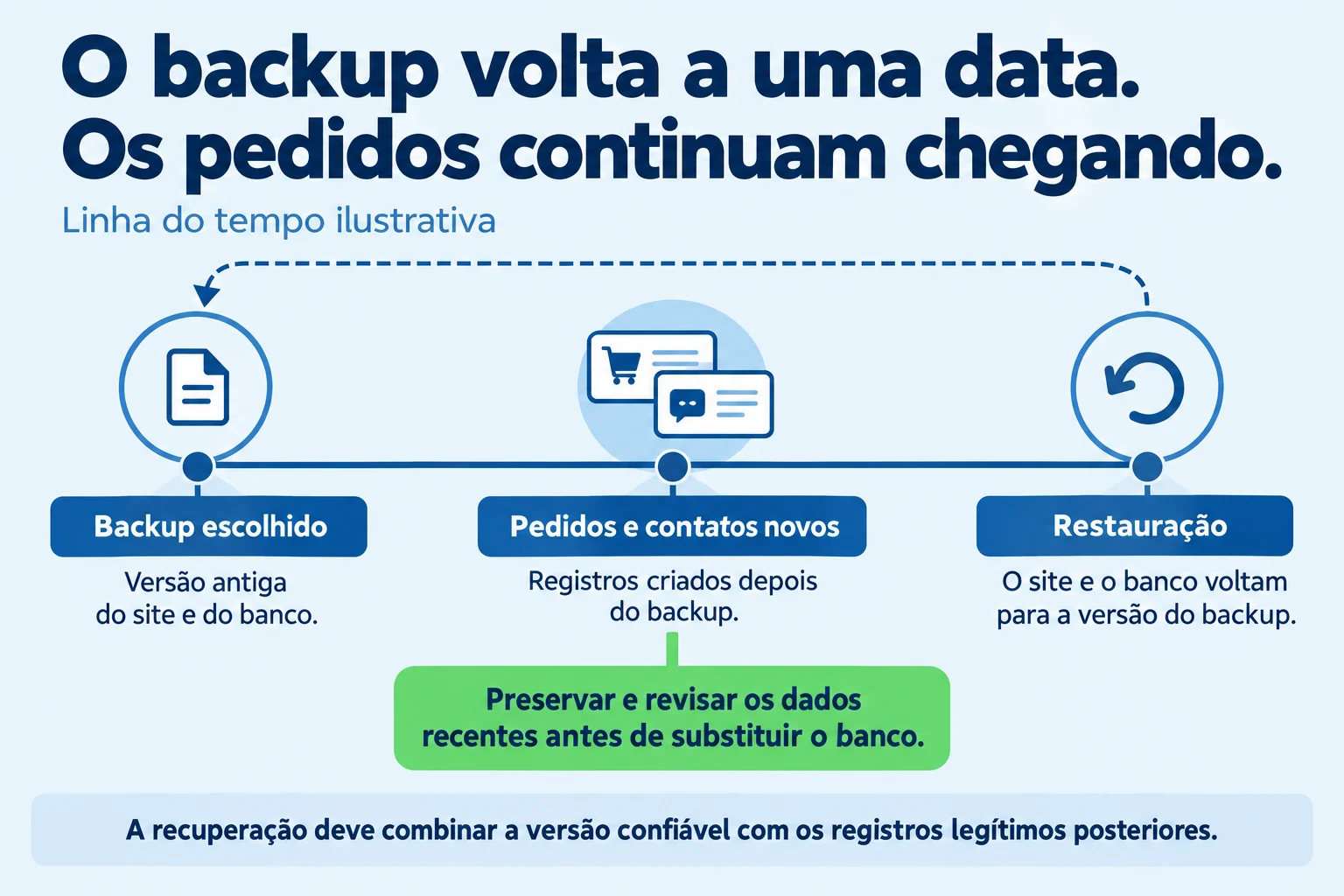
Antes de escolher o método, veja a data da cópia e o que ela contém. Restaurar o banco de segunda-feira também retira do site os pedidos e as alterações que chegaram na terça. Vamos tratar dessa preservação primeiro e depois seguir pelos plugins, pela hospedagem e pela restauração manual.
O que você precisa ter antes de restaurar o WordPress
Para recuperar a instalação inteira, reúna os arquivos e o banco de dados. As imagens estão normalmente em wp-content/uploads; os textos, usuários e configurações ficam no banco. Recuperar apenas um desses conjuntos deixa parte do site faltando.
Confira o material que você já baixou:
- Conjunto do UpdraftPlus: pode separar banco, plugins, temas, uploads e outros arquivos em vários volumes. Reúna todas as partes do mesmo conjunto.
- Arquivo .wpress: é um pacote do All-in-One WP Migration e deve ser importado pelo próprio plugin.
- Pacote do Duplicator: pode vir com um instalador e um arquivo compactado correspondente.
- Arquivos compactados e uma exportação .sql: permitem a recuperação manual pelo gerenciador de arquivos ou SFTP e pelo phpMyAdmin.
- Cópia da hospedagem: leia se ela inclui o site inteiro, apenas arquivos ou apenas o banco.
O XML de Ferramentas > Exportar transporta conteúdo selecionado. Ele não recompõe sozinho temas, plugins, configurações e todos os arquivos de mídia de uma instalação apagada. Se esse é o único arquivo disponível, você terá uma recuperação de conteúdo, com mais itens para reconstruir.
Faça também uma cópia privada do estado atual antes de substituir qualquer coisa. Ela preserva os registros recentes e permite desfazer uma escolha de data errada. Depois de uma invasão, identifique essa cópia como comprometida e guarde-a fora da pasta pública.
Escolha a data sem perder pedidos e contatos recentes
Use uma cópia anterior ao problema. Se a falha apareceu logo depois de atualizar um plugin, recuperar aquele componente pode preservar o banco atual. Verifique se a versão restaurada continua compatível com os dados que o plugin já atualizou.
Em uma invasão, o dia em que você percebeu o problema pode ser posterior à entrada do invasor. Examine a cópia em uma instalação protegida antes de devolvê-la ao público. Corrija o componente vulnerável e retire os arquivos maliciosos; restaurar o mesmo código vulnerável reabre a entrada.
O que acontece com os pedidos feitos depois do backup?
Os pedidos posteriores desaparecem do WordPress quando você substitui o banco inteiro por uma versão que ainda não os tinha. Os pagamentos já processados continuam no meio de pagamento, mas o pedido completo pode faltar no painel.
Antes da troca, exporte os pedidos recentes pelo recurso compatível com a sua loja e preserve uma cópia do banco atual. Compare números de pedido, valores, status, reembolsos e estoque com o meio de pagamento e o sistema de gestão. Ao importar de volta, mantenha os identificadores e impeça que uma venda seja criada duas vezes.
No WooCommerce, o armazenamento de pedidos pode usar HPOS ou as tabelas antigas, além de dados de extensões. Copiar algumas tabelas de um tutorial sem verificar a configuração da loja arrisca separar pedidos de itens, clientes e pagamentos. Teste a reintegração numa cópia antes de trocar o banco em produção.
Para formulários, exporte as entradas salvas no plugin e compare com os e-mails ou o CRM. Um contato recebido por e-mail pode não conter todos os campos e anexos guardados no site. Durante a troca final, pause novas vendas, envios e edições para que esses registros parem de mudar.
Como restaurar um backup pelo UpdraftPlus
Com acesso ao painel, abra Configurações > UpdraftPlus Backups e localize Backups existentes. Cada linha representa um conjunto, com sua data e os componentes disponíveis.

- Localize a data escolhida. Se os arquivos estão no seu computador, use a opção de enviar arquivos de backup e carregue todas as partes do conjunto.
- Clique em Restaurar na linha correspondente.
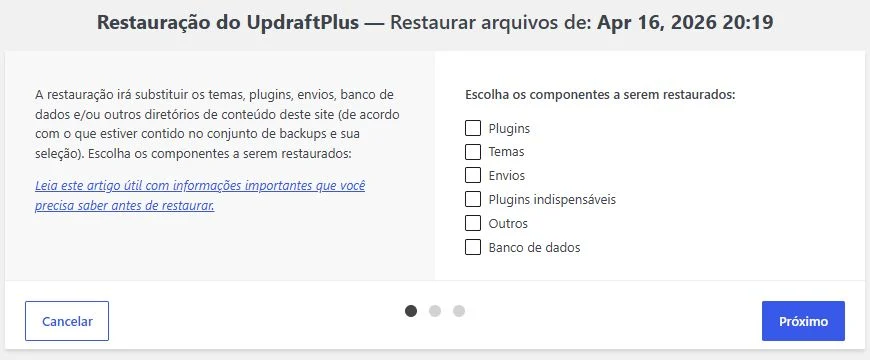
- Marque os componentes que precisa recuperar. A opção de banco substitui os dados atuais; recuperar apenas o tema tem outro alcance.
- Avance em Próximo, leia os avisos e confirme a restauração quando os arquivos estiverem preparados.
- Mantenha a janela aberta até o resultado e guarde o log se aparecer uma falha.
Depois de recuperar o banco, use o usuário e a senha que existiam naquela data. Se o login falhar, siga os métodos para recuperar o acesso ao WordPress, em vez de repetir a restauração.
Sem acesso ao painel, você pode preparar outra instalação WordPress protegida, instalar o UpdraftPlus e enviar ali o conjunto. Se o endereço dessa instalação for diferente, o banco também precisa ser adaptado ao ambiente e as integrações devem ficar impedidas de enviar e-mails ou cobrar clientes. A sequência do restaurador mostra os avisos apresentados pelo plugin.
Como restaurar pelo All-in-One WP Migration ou Duplicator
Importar um arquivo .wpress
No WordPress de destino, instale e ative o All-in-One WP Migration. Abra All-in-One WP Migration > Importar > Arquivo e selecione o pacote .wpress. Aguarde a leitura e confira o aviso antes de prosseguir: a importação substitui o conteúdo e as configurações da instalação de destino.
Ao terminar, entre com as credenciais que pertenciam ao site exportado e teste os links permanentes. O limite de envio depende do servidor e dos recursos disponíveis na edição instalada. Se o arquivo excede o limite exibido, ajuste os limites permitidos pela hospedagem ou escolha um método compatível com o pacote. Confira também se há espaço para o arquivo enviado e para os dados extraídos. Renomear a extensão não resolve.
Um ZIP do UpdraftPlus não vira um pacote do All-in-One. Use o formato e o importador correspondentes.
Usar o instalador do Duplicator
Se o seu backup tem um instalador do Duplicator e o arquivo compactado correspondente, envie os dois para o diretório de destino. Abra no navegador o nome exato do instalador fornecido pelo pacote e siga o assistente, informando o banco preparado para a recuperação.
Confirme o diretório e o banco antes da extração. Um pacote destinado a outro site pode substituir arquivos e tabelas errados. Na recuperação de uma invasão, prefira um diretório limpo: extrair arquivos por cima dos atuais pode deixar arquivos maliciosos que não existem na cópia.
Após os testes, use a limpeza do instalador e confirme que ele e o pacote deixaram de estar acessíveis pela web. O recurso de importar um backup diretamente pelo painel depende da edição; o instalador clássico é um caminho diferente do importador do Duplicator Pro.
Como restaurar o WordPress manualmente por arquivos e banco
O procedimento manual exige os arquivos da instalação e uma exportação SQL coerente com eles. Você vai usar o gerenciador de arquivos da hospedagem ou um cliente SFTP, como o FileZilla, e o phpMyAdmin. Separe também o acesso ao painel que cria bancos e usuários MySQL.
Quando possível, prepare o destino protegido e um banco vazio separado. Assim, você importa a cópia sem apagar imediatamente o banco atual e mantém uma forma de voltar atrás. Bloqueie o acesso público ao ambiente de teste e desative envios e cobranças automáticas antes de carregá-lo.
1. Recupere os arquivos no diretório correto
Baixe os arquivos atuais para guardar uma cópia privada. No destino, extraia o pacote do backup e envie seu conteúdo para a pasta da instalação, frequentemente public_html ou uma subpasta indicada no painel. Verifique se os arquivos não ficaram presos numa pasta adicional, como public_html/backup/public_html.
A pasta recuperada deve conter os arquivos do WordPress e os componentes incluídos no backup. Confira em especial wp-content/uploads, os temas e os plugins necessários. Ative no cliente SFTP a exibição de arquivos ocultos para verificar também o .htaccess, quando o servidor o usa.
Depois de um ataque, recupere em uma pasta limpa e examine os arquivos antes de abri-los ao público. Apenas sobrescrever arquivos com nomes iguais deixa os arquivos adicionais do invasor no servidor.
2. Crie o banco e importe o SQL no phpMyAdmin
No painel da hospedagem, crie um banco separado, um usuário MySQL e a senha correspondente. Vincule o usuário a essa base com as permissões exigidas pelo WordPress. Guarde os valores no seu gerenciador de senhas.
Abra o phpMyAdmin e selecione essa base vazia na lista lateral. Só então entre em Importar, escolha o arquivo .sql ou uma compactação aceita e execute a importação. A seleção da base determina onde as tabelas serão criadas.
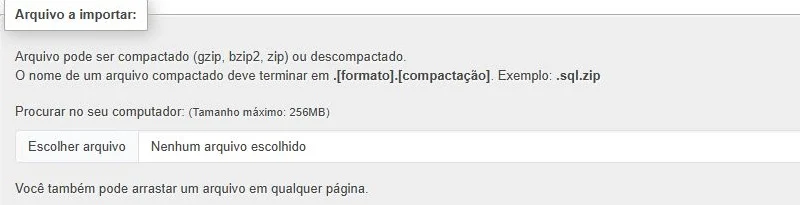
Ao terminar, procure a mensagem de sucesso e abra a lista de tabelas. Se houve erro, salve o texto da mensagem antes de repetir o envio. O arquivo pode ter sido importado parcialmente; numa base separada, você consegue recriar o destino vazio e repetir após corrigir a falha.
Para arquivos maiores que o limite, a hospedagem pode oferecer importação pelo painel ou pelo terminal. Dividir um SQL em pedaços por tamanho pode cortar uma instrução no meio. Os formatos de importação aceitos pelo phpMyAdmin incluem SQL e algumas compactações, conforme a configuração.
3. Aponte o wp-config.php para o banco recuperado
Edite as definições já existentes no wp-config.php dos arquivos recuperados. Use o nome da nova base, o usuário vinculado a ela, sua senha e o host informado pelo provedor. Estes valores são apenas marcadores:
define( 'DB_NAME', 'banco_recuperado' );
define( 'DB_USER', 'usuario_do_banco' );
define( 'DB_PASSWORD', 'senha_privada_do_banco' );
define( 'DB_HOST', 'host_informado_pelo_provedor' );
Confira ainda $table_prefix. Ele deve corresponder ao prefixo das tabelas importadas. Se elas se chamam loja_options e loja_users, um arquivo configurado para wp_ está procurando outro conjunto.
Não duplique as constantes nem suponha que DB_HOST é sempre localhost. Uma mensagem de erro de conexão pede comparar esses valores e as permissões do usuário MySQL.
4. Teste antes de trocar o site público
Abra a cópia protegida e teste login, páginas, imagens e formulários. Se o domínio continua igual, preserve os endereços correspondentes. Se você está mudando o domínio, home, siteurl e outros dados que guardam URLs precisam da migração apropriada. Uma substituição SQL indiscriminada pode corromper valores serializados.
Na troca final, pause novos registros, recupere os dados recentes preservados e só então libere o domínio. Mantenha a cópia anterior fora do acesso público até concluir a conferência.
Como restaurar um backup na Hostinger e na HostGator
Hostinger: Restaurar e baixar no hPanel
No hPanel, abra o painel do site correto e entre em Arquivos > Backups. Na área Restaurar e baixar, escolha entre backup do site, de arquivos ou do banco, conforme o que precisa recuperar.
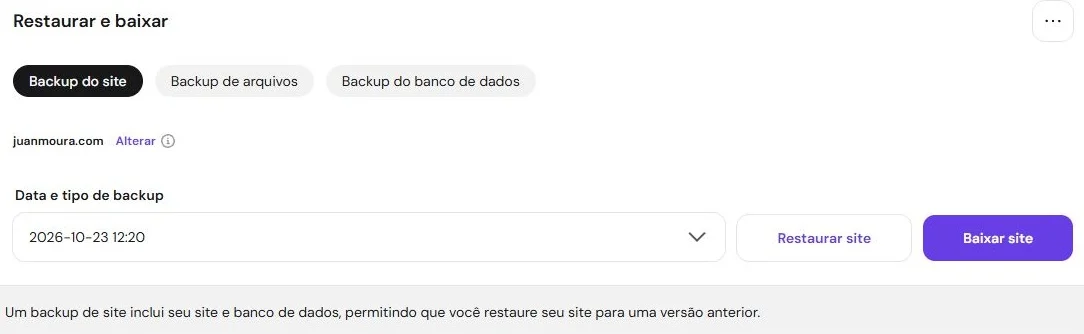
Selecione a data disponível e leia o que será substituído antes de usar Restaurar site. Para examinar a cópia separadamente, use Baixar site. Ao recuperar arquivos e banco por opções separadas, escolha conjuntos compatíveis.
Existe um detalhe que afeta quem procura um pacote antigo do UpdraftPlus ou All-in-One: a Hostinger exclui pastas de pacotes de certos plugins de backup da cópia do provedor. O backup do site continua incluindo os arquivos e o banco previstos, mas aquele pacote adicional pode não voltar. Guarde os pacotes também fora da instalação.
HostGator: restauração completa pelo Portal do Cliente
No Portal do Cliente, entre em Hospedagens e servidores, abra Backup no plano e siga por Iniciar Backup/Restauração > Restaurar um backup. Escolha sua cópia ou uma cópia disponível da HostGator e a opção de backup completo.
Nesse fluxo, Solicitar restauração abre o atendimento que executa a recuperação. A disponibilidade e uma possível cobrança dependem do serviço e da cópia escolhida. Leia a confirmação antes de enviar.
Um backup completo da conta pode alcançar arquivos, bancos e e-mails, portanto o alcance é maior que um único WordPress. E-mails Titan seguem regras próprias. Se você só precisa recuperar o site, delimite isso no pedido e preserve os dados dos outros serviços. O caminho de restauração completa depende do plano contratado.
A restauração terminou, mas o site continua com problema
Abra primeiro a tarefa que estava falhando. Se era o formulário, envie uma mensagem de teste e confirme o recebimento. Se era a loja, use o ambiente de pagamento de teste para completar uma compra e conferir o pedido, sem cobrar um cliente real.

- Textos voltaram, imagens não: abra a URL de uma imagem ausente e procure o arquivo correspondente em uploads. Verifique os volumes que faltam e se a imagem foi enviada depois da data da cópia.
- Erro crítico: leia o caminho do arquivo no log da hospedagem e compare a versão do PHP e do componente restaurado. Uma versão antiga do plugin pode não funcionar no PHP atual.
- Erro de banco: compare as quatro definições do wp-config.php com a base importada e as permissões do usuário.
- Página antiga mesmo após recuperar: compare o conteúdo no painel com a página pública e limpe o cache do plugin, da hospedagem e da CDN que estiverem em uso.
- Links internos dão 404: confira o endereço configurado, as regras de links permanentes e o arquivo .htaccess quando aplicável. Salvar Links permanentes pode recriar regras do WordPress em servidores compatíveis; não recria arquivos apagados.
Depois, revise as configurações que afetam o SEO técnico: uma cópia antiga pode trazer bloqueio de indexação, um sitemap desatualizado ou redirecionamentos anteriores. Retire do domínio público o bloqueio usado no ambiente de teste e mantenha esse bloqueio na cópia de homologação.
Se houve invasão, complete a proteção dos acessos e arquivos antes de reabrir. Quando o spam ou o redirecionamento reaparece logo após restaurar, procure o arquivo que ficou fora da cópia e o acesso que o invasor ainda mantém.
Conclusão
Antes de usar Restaurar, localize o pacote completo e preserve os registros posteriores à sua data. Com isso resolvido, escolha o método correspondente ao arquivo que você tem e teste a instalação recuperada antes de liberar novos pedidos e envios.
Para recuperar uma loja com pedidos posteriores ao backup, preserve esses registros antes de trocar o banco. Você pode solicitar a restauração pela manutenção WordPress, informando quais cópias tem e o que precisa preservar.