


Resumir este post com:
Você sabe quais pesquisas levam gente ao seu site? No Google Search Console, dá para abrir uma página e ver as consultas que trouxeram cliques. O painel também mostra se o Google conseguiu acessar uma publicação nova ou encontrou uma restrição.
Vamos começar pelo cadastro e depois acompanhar uma página nos relatórios. Se você já tem acesso, pode ir direto à leitura do desempenho. A partir dali, veremos os filtros, a comparação de períodos e a inspeção de URL.
O que é o Google Search Console e para que serve
O Google Search Console é o serviço gratuito do Google que permite acompanhar como seu site aparece na busca. Ele mostra cliques, impressões, pesquisas associadas às suas páginas e informações sobre o acesso do Google ao conteúdo.
Use os relatórios para responder:
- Quais páginas recebem cliques e em quais buscas elas aparecem?
- Uma página nova já foi indexada?
- Uma mudança no site impediu o acesso a algum conteúdo?
Como configurar o Google Search Console
Entre no Google Search Console com sua conta Google. Se alguém já acompanha o site, peça acesso ao cadastro existente. No painel, esse cadastro recebe o nome de propriedade.
Se o site ainda não estiver cadastrado, abra o seletor de propriedades, no canto superior esquerdo, e escolha Adicionar propriedade. A primeira decisão é o alcance desse cadastro.
Domínio ou prefixo de URL?
A propriedade de domínio reúne protocolos e subdomínios. A de prefixo acompanha apenas os endereços que começam com o trecho cadastrado. Escolha conforme a área que você quer consultar:
| Tipo de propriedade | O que informar | O que entra no acompanhamento |
|---|---|---|
| Domínio | juanmoura.com |
Versões com e sem www, protocolos como HTTP e HTTPS e subdomínios. |
| Prefixo de URL | https://juanmoura.com/ |
Endereços que começam exatamente com esse prefixo. |
Uma propriedade https://juanmoura.com/ acompanha esse prefixo. Endereços em HTTP ou com www ficam fora dela. Se o painel parece vazio, compare o prefixo escolhido com a versão que os visitantes abrem.
Como confirmar que o site é seu
A propriedade de domínio usa um registro DNS para confirmar o controle do site. O Google fornece o tipo, o nome e o conteúdo que devem ser adicionados no serviço responsável pelo DNS do domínio.
- Copie o tipo, o nome e o conteúdo do registro indicado na tela.
- Adicione o registro no serviço responsável pelo DNS. Se essa parte fica com outra pessoa, envie as instruções a ela, preservando os registros que já existem.
- Volte ao Search Console e selecione Verificar. Se o registro ainda não estiver disponível, confira o preenchimento e tente novamente depois da atualização do DNS.
Para prefixo de URL, há métodos como arquivo HTML, tag HTML, Google Analytics e Google Tag Manager. Escolha um método para o qual você tenha o acesso exigido. No WordPress, localize o campo de verificação oferecido pelo plugin de SEO, se estiver disponível.
Depois de verificar, mantenha o registro, arquivo ou tag no lugar. O Google volta a conferir a confirmação. Se houver falha, revise os requisitos do método escolhido.
Como dar acesso à equipe
Um proprietário pode abrir Configurações > Usuários e permissões, adicionar o e-mail da conta Google de outra pessoa e escolher a permissão. Cada pessoa entra com a própria conta.
- Proprietário: administra a propriedade, os acessos e os recursos disponíveis.
- Usuário pleno: consulta todos os dados e pode executar algumas ações.
- Usuário restrito: tem acesso de leitura à maior parte dos dados, com limitações.
Deixe alguém da empresa como proprietário verificado e conceda à equipe a permissão necessária para o trabalho. Num cadastro novo, aguarde alguns dias para começar a receber dados nos relatórios.
Como ler os números do relatório de desempenho
No menu, abra Desempenho > Resultados da Pesquisa. Antes de ler os números, veja o período e os filtros no alto da tela. Tudo que aparece no gráfico e na tabela pertence a esse recorte.
Selecione 3 meses, mantenha Web e ative os cartões de cliques, impressões, CTR e posição média. A tela fica assim:

Agora vamos ler o que cada cartão está mostrando:
- 201 cliques: cliques registrados nos resultados que levam ao site.
- 29,5 mil impressões: exibições registradas nos resultados, conforme as regras de cada formato. O valor completo era 29.482; o cartão arredonda a apresentação.
- CTR de 0,7%: proporção de cliques em relação às impressões. A conta é 201 dividido por 29.482, multiplicado por 100, com arredondamento.
- Posição média 17: média das posições registradas no período. Na visão do site, considera o resultado mais bem posicionado dele em cada exibição. Ela reúne buscas e situações diferentes.
A posição 17 é uma média do recorte, que reúne várias buscas e páginas. Para saber como uma página se saiu numa consulta, aplique esses filtros. É essa leitura que vamos fazer a seguir.
Se você já identificou a consulta e a URL que aparece para ela, veja como melhorar a posição dessa página no Google.
O CTR também pede olhar a consulta e a posição. Compare a página com o próprio histórico, mantendo os filtros. Os elementos que aparecem na busca, como mapas e anúncios, podem mudar o caminho até o clique.
Como descobrir quais buscas levam às suas páginas
Abaixo do gráfico, abra Páginas e ordene por cliques. Você chega aos endereços que mais receberam acessos da busca naquele período.
A distribuição dos cliques aparece nesta lista:
| Página | Cliques | Impressões |
|---|---|---|
/blog/mecanismo-de-busca/ |
100 | 9.574 |
/blog/operadores-de-busca-do-google/ |
73 | 7.074 |
/blog/colocar-site-no-google/ |
4 | 1.215 |
Esses endereços são artigos do blog. No seu negócio, você pode aplicar a mesma leitura à página de um serviço ou produto. Abra a URL que quer entender e passe às consultas.
Filtre uma página e veja suas consultas
A página de operadores de busca recebeu 73 cliques. Vamos abrir as pesquisas associadas a ela:
- Na aba Páginas, clique no endereço que quer analisar. O painel aplica o filtro dessa página.
- Confira o filtro no alto da tela. Ao abri-lo, você verá o endereço e a correspondência URL exato.
- Abra a aba Consultas, abaixo do gráfico. Agora a lista mostra as pesquisas disponíveis para aquela página.
- Ative CTR e posição média se quiser ver essas colunas junto de cliques e impressões.
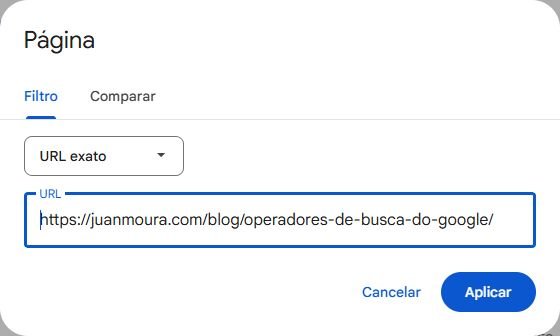
Se o endereço não aparece nas primeiras linhas, use Adicionar filtro > Página, cole a URL e escolha URL exato. O painel passa a trabalhar com aquela página.
Com a URL filtrada, as consultas disponíveis aparecem assim:
| Consulta | Cliques | Impressões | CTR |
|---|---|---|---|
| operadores de pesquisa google | 3 | 198 | 1,5% |
| intext google | 1 | 400 | 0,3% |
| comando site google | 1 | 2 | 50% |
Na última linha, os 50% vêm de um clique em duas impressões. Acompanhe essa consulta por mais tempo antes de editar a página por causa desse percentual. A busca “intext google”, com 400 impressões, oferece mais observações para examinar o que a página entrega.
Abra a página para essa pesquisa e procure a explicação da sintaxe e do uso do operador. O leitor encontra uma busca que consiga repetir? Entende o que esperar do resultado? Essas perguntas dão um motivo para editar o conteúdo.
A revisão do conteúdo e dos títulos deve responder ao que faltou nessa leitura. Mudar a descrição apenas porque um CTR parece baixo deixaria a dúvida sobre a explicação em aberto.
Descubra qual página aparece para uma busca
Até aqui, partimos de uma página para descobrir suas buscas. Agora vamos inverter o caminho: escolher “intext google” e ver quais páginas apareceram para essa consulta.
Retire primeiro o filtro de página. Se ele continuar ativo, a lista seguirá limitada ao endereço anterior e você deixará de ver os demais.
- Remova o filtro de Página no alto da tela.
- Em Consultas, clique em “intext google”. Também é possível usar Adicionar filtro > Consulta > Consulta exata e digitar a expressão.
- Abra a aba Páginas para conferir os endereços associados a essa busca.
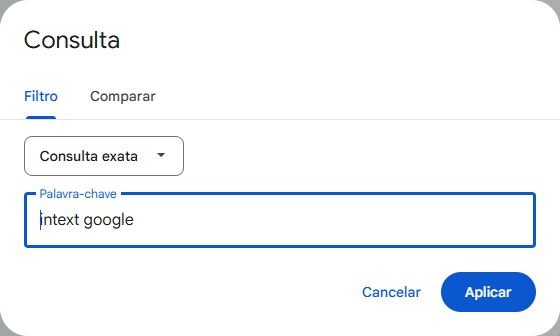
Para “intext google”, a página de operadores teve 400 impressões e um clique. A página sobre colocar o site no Google teve duas impressões, sem clique.
Mantenha os dois conteúdos nesse recorte. A segunda página teve uma participação pequena, e os textos atendem a dúvidas diferentes. Para decidir por reunir páginas, examine sua função e acompanhe a distribuição em um período maior.
Como comparar períodos sem se confundir
Quando os cliques mudam, compare os períodos com os mesmos filtros. Assim você lê a mesma página e o mesmo tipo de pesquisa antes e depois da mudança.
- Abra Mais, ao lado dos atalhos de período.
- Na janela Período, escolha a aba Comparar.
- Selecione os intervalos e confirme em Aplicar.
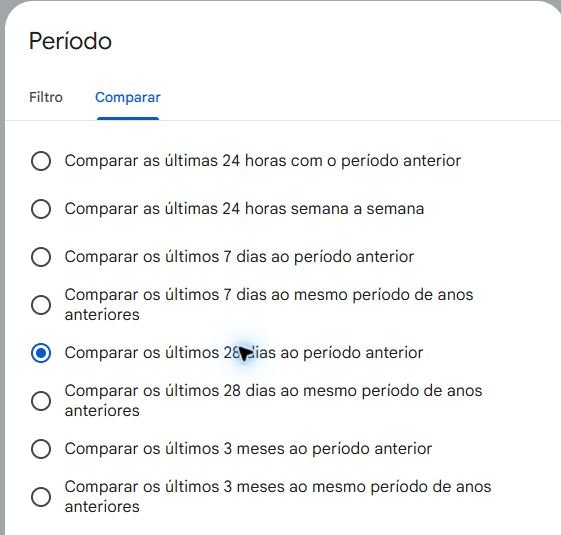
Os últimos 28 dias e os 28 anteriores dão intervalos equivalentes para começar. Num negócio sazonal, compare também com a mesma época do ano anterior e considere feriados e mudanças na operação.
Depois abra Páginas para localizar os endereços que mudaram. Entre numa URL e abra Consultas. Use Dispositivos ou Países quando precisar separar onde aconteceu a diferença.
Se os cliques caíram, siga as páginas e pesquisas que explicam a perda e compare a data com o que mudou no site. Esse recorte direciona a investigação.
Por que os números do gráfico e da tabela são diferentes?
As dez consultas visíveis somavam 12 dos 73 cliques da página de operadores. Para continuar, percorra as linhas seguintes ou exporte a tabela.
Mesmo depois de percorrer as linhas, você pode encontrar uma diferença em relação ao gráfico. O Google omite parte das consultas por privacidade e limita os dados apresentados. Aplicar um filtro de consulta também muda o conjunto do relatório.
Compare o agrupamento antes de somar. Uma leitura por propriedade e outra por página seguem regras diferentes de contagem. Mantenha o mesmo recorte para interpretar os totais.
Quando precisar aprofundar a diferença, consulte as regras de consultas e páginas. Ao exportar, guarde junto o período e os filtros usados. Os dados mais recentes podem estar marcados como preliminares.
Como conferir se uma página está no Google
Na barra de Inspeção de URL, no alto do painel, cole o endereço completo da página e pressione Enter. Use uma URL que pertença à propriedade selecionada.
A inspeção de https://juanmoura.com/blog/sitemap-xml/ mostra O URL está no Google. Abra Indexação das páginas para ler os detalhes:
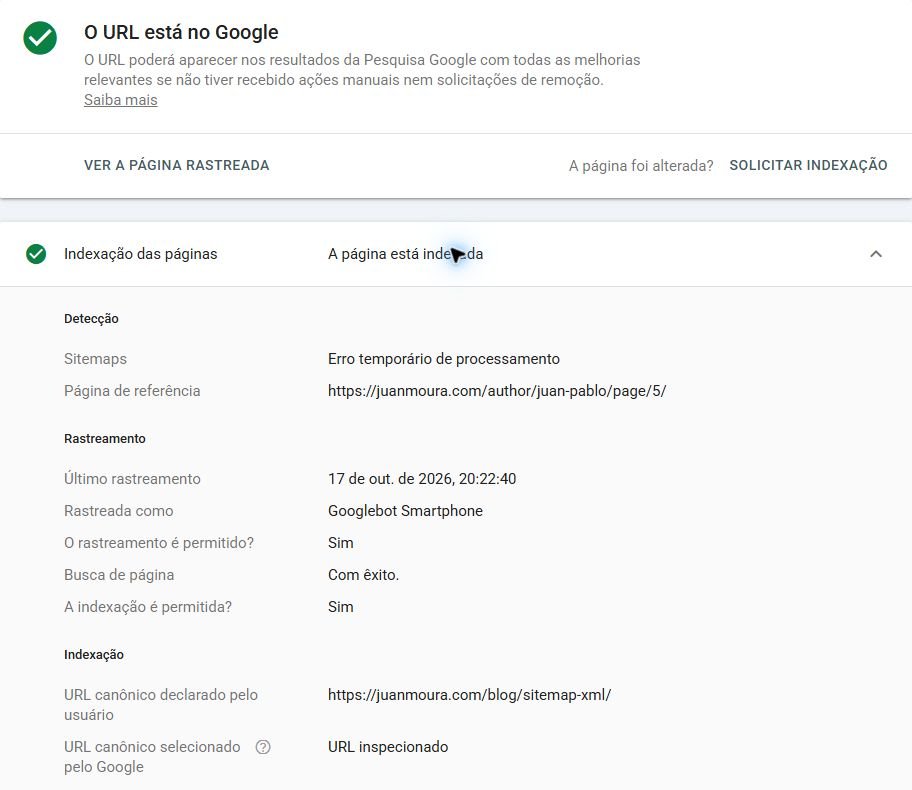
Os campos indicam que o rastreamento e a indexação estão permitidos e que o Google conseguiu buscar a página.
Veja a data do último rastreamento. Se uma alteração foi publicada depois dela, o resultado ainda descreve a versão anterior. Use o teste do URL publicado para verificar o acesso atual.
O resultado de página indexada aparece junto de “Erro temporário de processamento” no campo Sitemaps. São informações sobre partes diferentes: o status confirma a página no índice; o aviso está no dado do sitemap. Abra o relatório de sitemaps para examinar o processamento do arquivo.
O que observar no endereço canônico
Compare o endereço canônico declarado pelo site com o selecionado pelo Google. Esses campos mostram a preferência informada e a versão escolhida para representar o conteúdo.
Nesse exemplo, o site declarou o próprio endereço e o Google mostrou “URL inspecionado”. A escolha corresponde à mesma página. Se aparecer outro destino, abra-o e veja se representa o conteúdo que você quer na busca.
Como testar a página que está publicada agora
Clique em Testar o URL publicado. Depois de terminar, abra os detalhes da disponibilidade. Esse teste acessa a versão atual, útil para conferir uma alteração recém-publicada.
Para a página de sitemap, o teste apresenta O URL está disponível para o Google e informa que ela pode ser indexada:
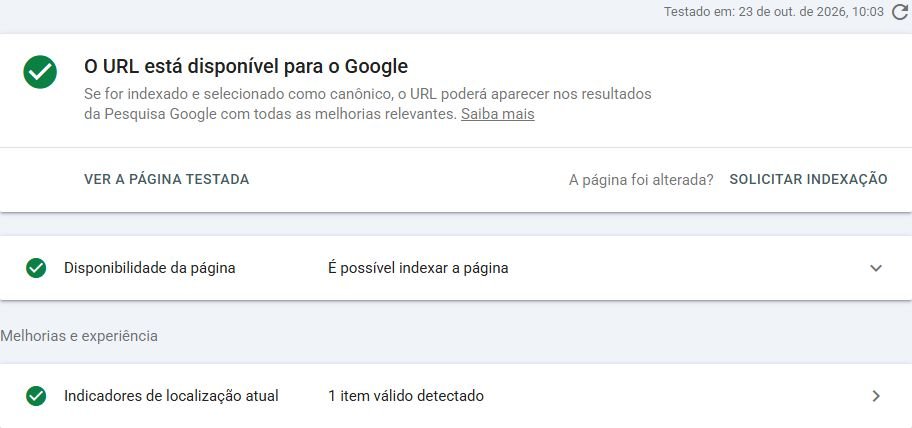
Esse resultado trata do acesso atual. Para saber se o Google já incluiu ou atualizou a página no índice, volte aos dados de indexação depois do processamento.
Depois de publicar ou corrigir a página, use Solicitar indexação quando o recurso estiver disponível e acompanhe seu processamento.
Se a página ficou fora, use o motivo informado para revisar a descoberta e a indexação. Repetir o pedido sem examinar esse motivo deixa a causa em aberto.
Como interpretar as páginas não indexadas
Abra Indexação > Páginas. Na tela do exemplo, há 76 páginas indexadas e 53 não indexadas. A tabela abaixo dos totais mostra os motivos. É por ela que você chega aos endereços de cada grupo.
Uma parte da lista aparecia assim:
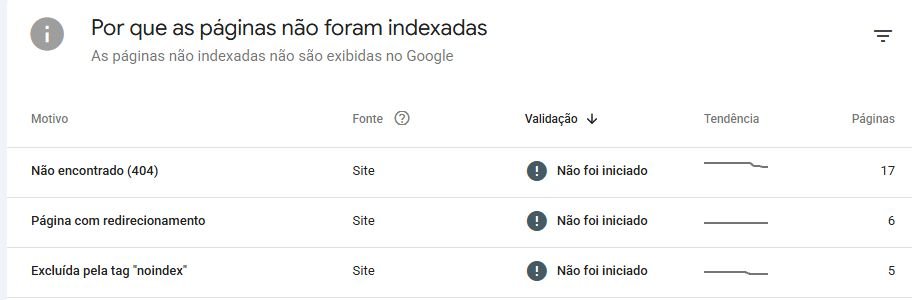
Abra cada motivo para ver os endereços envolvidos. Na imagem:
- Não encontrado (404), com 17 páginas: o endereço não foi encontrado. Confira se ele deveria existir ou se foi removido de propósito. Quando há uma substituta equivalente, avalie o redirecionamento e os links que ainda apontam para o endereço antigo.
- Página com redirecionamento, com seis páginas: os endereços encaminham para outros. Confira os destinos e mantenha no acompanhamento a versão que deve representar cada conteúdo.
- Excluída pela tag noindex, com cinco páginas: a instrução pede a exclusão da busca. Mantenha-a onde a exclusão foi planejada e remova-a das páginas destinadas aos resultados. Para conteúdo privado, use controle de acesso.
Rastreada, mas não indexada no momento
O Google acessou a URL, mas não a incluiu no índice naquele processamento. Abra uma das páginas listadas na inspeção e leia a data do último rastreamento. Se ela foi atualizada depois, o status ainda pode descrever a versão anterior.
Teste a página publicada e abra os detalhes: busca com êxito, permissão de rastreamento, permissão de indexação e canonical. Em seguida, leia o conteúdo e clique nos caminhos que levam até ele. Procure uma resposta incompleta, uma página que repete outra ou um endereço que ficou fora da navegação. O texto do status não identifica qual dessas situações existe na URL.
Descoberta, mas não indexada no momento
O Google conhece o endereço, mas ainda não o rastreou. Confirme que a URL pública responde, está no sitemap correto e recebe links de páginas relacionadas. Se muitas URLs estão nessa situação, consulte as estatísticas de rastreamento e os registros do servidor para procurar falhas ou limites de acesso.
Quando a inspeção informa que o Google não reconhece a URL, confira também se você colou o endereço correto, inclusive protocolo, domínio e caminho. Um endereço parecido pode ter um histórico diferente.
O relatório geral e a inspeção individual podem ser atualizados em momentos diferentes. Para decidir o que corrigir em uma URL específica, consulte essa URL e a versão atual antes de tratar toda a lista como um único problema.
Escolha primeiro uma página atual que deveria aparecer. Um endereço antigo redirecionado ou uma exclusão planejada pode continuar fora do índice sem exigir mudança.
Depois da correção, teste os endereços. Use Validar correção quando essa opção aparecer para acompanhar a verificação do Google. A configuração deve estar corrigida no site antes desse pedido.
Como enviar e acompanhar o sitemap
Localize o sitemap XML que o site já gera. O campo abaixo recebe o arquivo https://juanmoura.com/sitemap_index.xml:
- Com a propriedade correta selecionada, abra Indexação > Sitemaps.
- No campo de envio, preencha o endereço do arquivo. Se o domínio já aparecer antes do campo, informe apenas o trecho que falta.
- Selecione Enviar e acompanhe o status na lista de sitemaps enviados.

Com o status Processado, leia a data da última busca do arquivo. Depois consulte uma página na inspeção para saber como ela está no índice.
Se o campo não aparece, veja sua permissão: o envio exige acesso de proprietário. Se houve falha, abra o endereço do arquivo e teste se ele entrega o XML esperado.
Quais outros relatórios vale acompanhar?
Os relatórios disponíveis dependem do conteúdo e dos dados da propriedade. Escolha o que responde à dúvida que você está investigando.
Core Web Vitals e experiência de uso
Em Core Web Vitals, o Search Console agrupa páginas pela experiência medida em visitas reais. Você pode encontrar “Não há dados de uso suficientes” para celular ou computador.
Nesse caso, abra o PageSpeed Insights para investigar o carregamento no laboratório. A leitura dos Core Web Vitals explica a diferença entre esses dados e o teste.
Se há um grupo com problema, abra as URLs de exemplo e teste as páginas. Quem desenvolve pode localizar o componente que se repete no grupo e validar a correção em mais de um endereço.
Links e dados estruturados
Em Links, você encontra uma amostra de ligações internas e externas. Se uma página comercial recebe poucos caminhos internos, abra o menu e os conteúdos relacionados para testar como chegar até ela.
Os links internos também conectam dúvidas do blog à oferta. Uma explicação sobre uma dificuldade pode levar ao serviço que investiga aquele problema, quando esse for um próximo passo útil para o leitor.
Nos relatórios de dados estruturados, abra o item com erro e veja o campo afetado. “Indicadores de localização atual” corresponde à marcação da trilha de navegação. Leve a URL e a propriedade apontada a quem mantém essa marcação.
Segurança e ações manuais
Abra os detalhes de qualquer aviso em Segurança e ações manuais. Um problema de segurança pode indicar conteúdo inserido sem autorização. Uma ação manual informa uma medida aplicada após revisão humana por violação das políticas do Google.
Presença nos recursos de IA da Busca
O relatório de desempenho de IA generativa permite consultar impressões de links nos recursos compatíveis da Pesquisa. Ele inclui recortes por página, país, dispositivo e data. Se ainda falta volume de impressões, o relatório pode não aparecer.
Em Configurações > IA generativa na Pesquisa, você consulta o controle de participação da propriedade e eventuais escolhas herdadas. A leitura de SEO para IA aprofunda esse acesso e as diferenças entre presença, visitas e contatos.
Se o objetivo é relacionar essa leitura às perguntas de compra e às páginas da sua oferta, conheça a consultoria GEO. O escopo combina investigação de acesso, revisão de conteúdo e critérios para acompanhar a presença da marca.
Como relacionar os cliques com os contatos recebidos
Os 201 cliques mostram o acesso a partir da busca. Para saber o que as pessoas fizeram ao chegar, abra a medição de visitas e eventos, como o Analytics, e os registros do atendimento.
Um formulário enviado pode ser registrado como evento. Compare a página e o canal de entrada com os pedidos recebidos. Um clique no botão de contato e uma mensagem que chegou são etapas diferentes.
Ao ler a origem das sessões no GA4, separe os canais identificados do tráfego direto. Uma visita sem referência identificada não revela, sozinha, se veio de uma resposta com IA. Para medir contatos, teste os eventos do botão ou do formulário e compare com o atendimento recebido.
Cliques e sessões seguem regras próprias. Mantenha períodos e páginas equivalentes e considere como o consentimento e as tags estão configurados. Quando os cliques continuam estáveis e as sessões caem, teste também a coleta.
Como usar o Search Console na rotina do seu negócio
Escolha uma página que participa de contatos ou vendas e mantenha esse endereço no acompanhamento. Você já tem um caminho para ligar o painel à revisão do site:

Na próxima leitura, faça as consultas com a mesma URL:
- Confira se ela pode ser encontrada. Use a inspeção de URL e veja o status, a data do rastreamento e os detalhes que precisam de atenção.
- Leia as buscas associadas a ela. No desempenho, filtre o endereço e abra Consultas. Compare o que as pessoas procuram com o que o conteúdo explica.
- Registre uma mudança justificada. Anote o que vai ajustar, por quê e em qual data. Depois, retome a mesma página e os mesmos filtros para acompanhar o que aconteceu.
Para “intext google”, uma anotação útil seria: “400 impressões e um clique; abrir o texto de operadores e revisar a explicação da sintaxe”. A próxima edição passa a ter uma pergunta concreta a responder.
Depois de publicar, retome os mesmos filtros e compare os períodos. Faça isso também depois das mudanças maiores do site, guardando o que foi alterado.
Conclusão
O Search Console fica mais útil quando você chega a uma pergunta sobre uma página: para quais buscas ela aparece, o que mudou e se o Google acessou a versão atual. Use esse recorte para decidir a revisão e volte a ele depois da publicação.
No acompanhamento técnico de SEO, eu uso essa leitura para discutir prioridades com sua equipe e revisar o que foi implementado. Podemos combinar a rotina de análise e a participação nas mudanças que seu site precisa.