

Resumir este post com:
Você publica um post no WordPress, abre o link em outra aba e encontra tudo no lugar. Dias depois, a página ainda não aparece no Google. Se o site acabou de sair do ambiente de testes, a primeira pista pode estar em Configurações › Leitura.
Quando o Google já pode ler o site, em qual página o leitor deveria chegar? Quem procura uma assistência técnica quer saber se pode levar o celular sem agendar. Quem compra uma calça precisa encontrar a tabela de medidas enquanto escolhe o tamanho.
Fazer SEO no WordPress envolve cuidar dessas duas coisas. Algumas escolhas valem para o site inteiro. Outras você faz no editor, pensando em quem vai abrir aquele post, serviço ou produto.
Quais configurações do WordPress afetam o site inteiro?
Como conferir se o WordPress permite a indexação
Durante a montagem de um site, faz sentido pedir que os buscadores deixem de fora as páginas que ainda estão em teste. O problema é levar esse pedido junto quando você publica o site no domínio definitivo.
Em Configurações › Leitura, perto do fim da tela, fica a caixa Evitar que mecanismos de busca indexem este site. Como o pedido é para evitar a indexação, a caixa deve estar desmarcada no site que você quer ver no Google.
Depois de salvar, experimente abrir um post em uma janela anônima. Às vezes a página abre para você, que está conectado ao WordPress, enquanto quem vem de fora ainda encontra uma senha ou um aviso de manutenção.
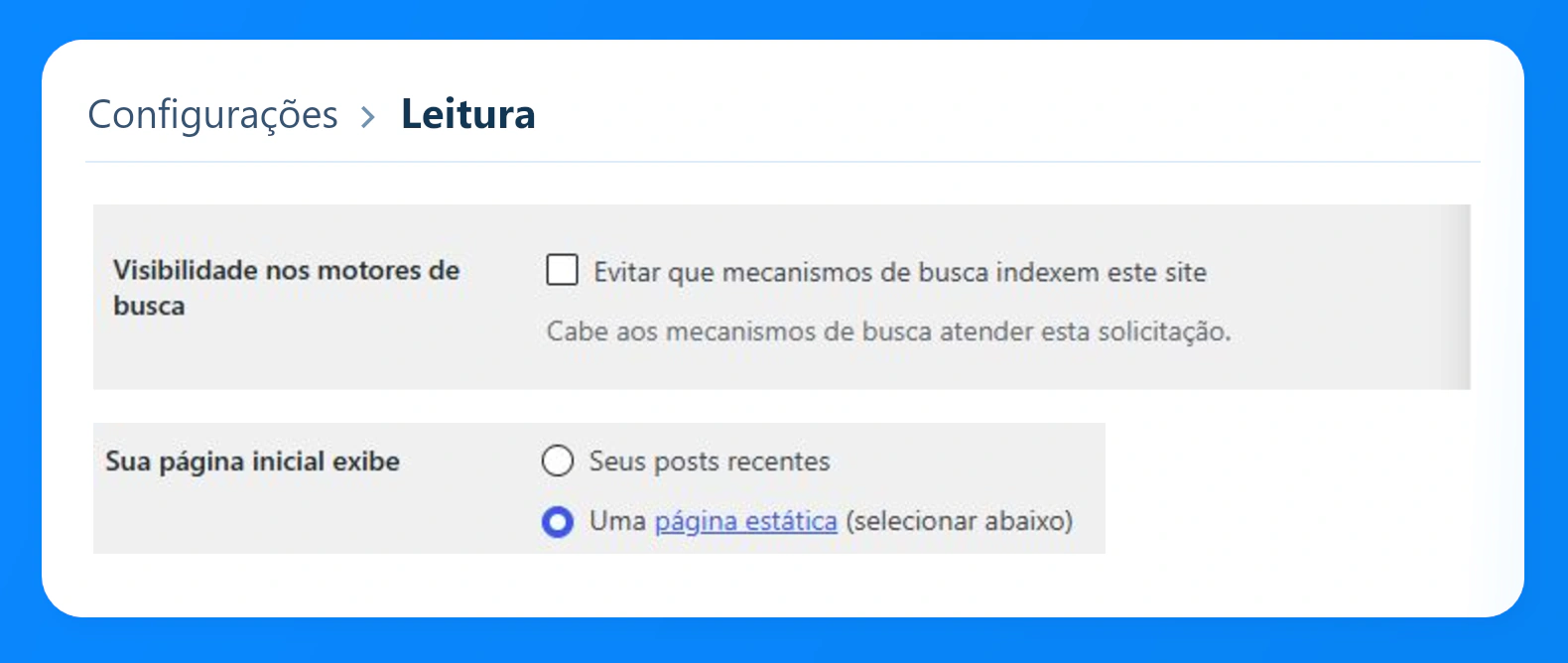
Essa mesma tela explica por que, às vezes, editar uma página chamada “Início” não muda nada na capa do site. Em Sua página inicial exibe, a opção Uma página estática permite escolher qual página ocupa esse lugar. O nome no campo “Página inicial” indica qual delas editar.
Como escolher os links permanentes em um site novo ou já publicado
Em um site novo, você pode escolher como serão os endereços antes de começar a divulgá-los. Em Configurações › Links permanentes › Nome do post, o WordPress usa o slug, a parte da URL que identifica cada publicação.
Se os artigos já vão ficar em /blog/, a estrutura personalizada permite colocar esse prefixo antes de %postname%.
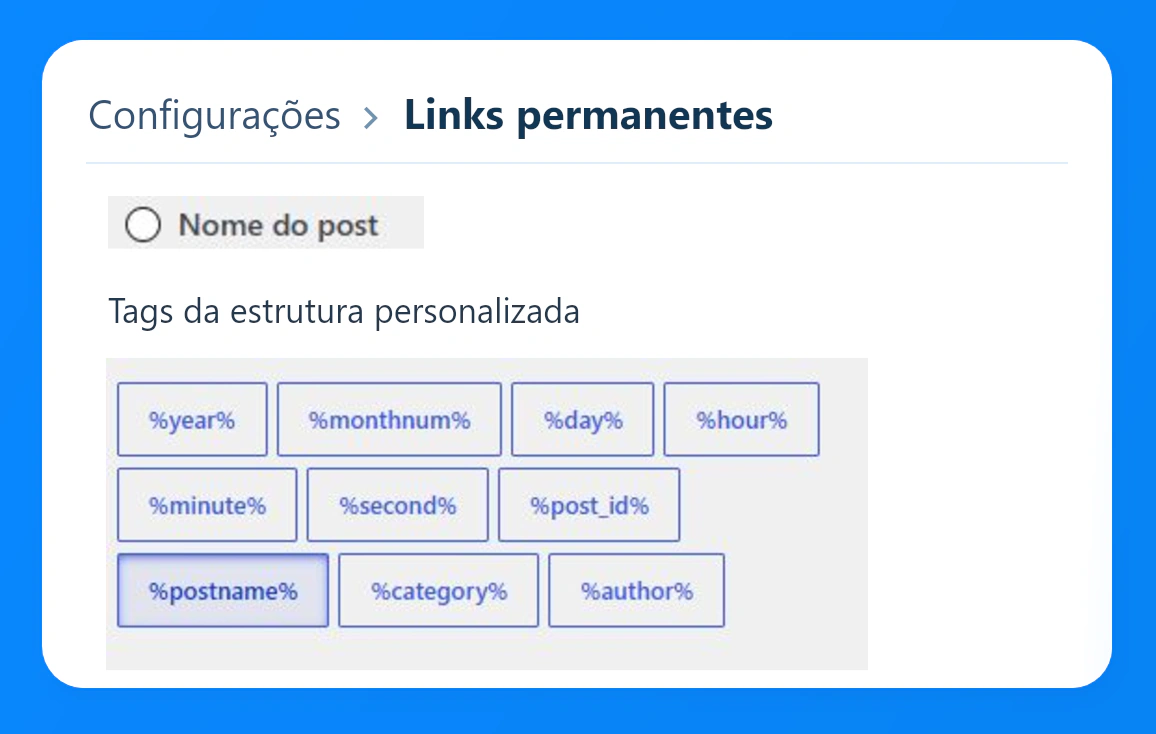
Num blog que já recebe visitas, há links circulando com a estrutura atual. Dá para reescrever o título de um artigo e conservar o endereço que os leitores guardaram nos favoritos.
Quando a mudança de URL é necessária, uma lista com cada endereço antigo e seu novo destino orienta os redirecionamentos permanentes 301. Depois de atualizar os links internos, vale abrir um dos endereços antigos e conferir se ele leva direto à página prevista.
O que configurar no plugin de SEO?
Nas telas do Yoast, vale começar pelo modelo dos títulos e pelo sitemap, que reúne os endereços do site. Se você ainda está escolhendo entre o Yoast, o Rank Math e outros, o comparativo de plugins de SEO para WordPress mostra o que muda no painel de cada um.
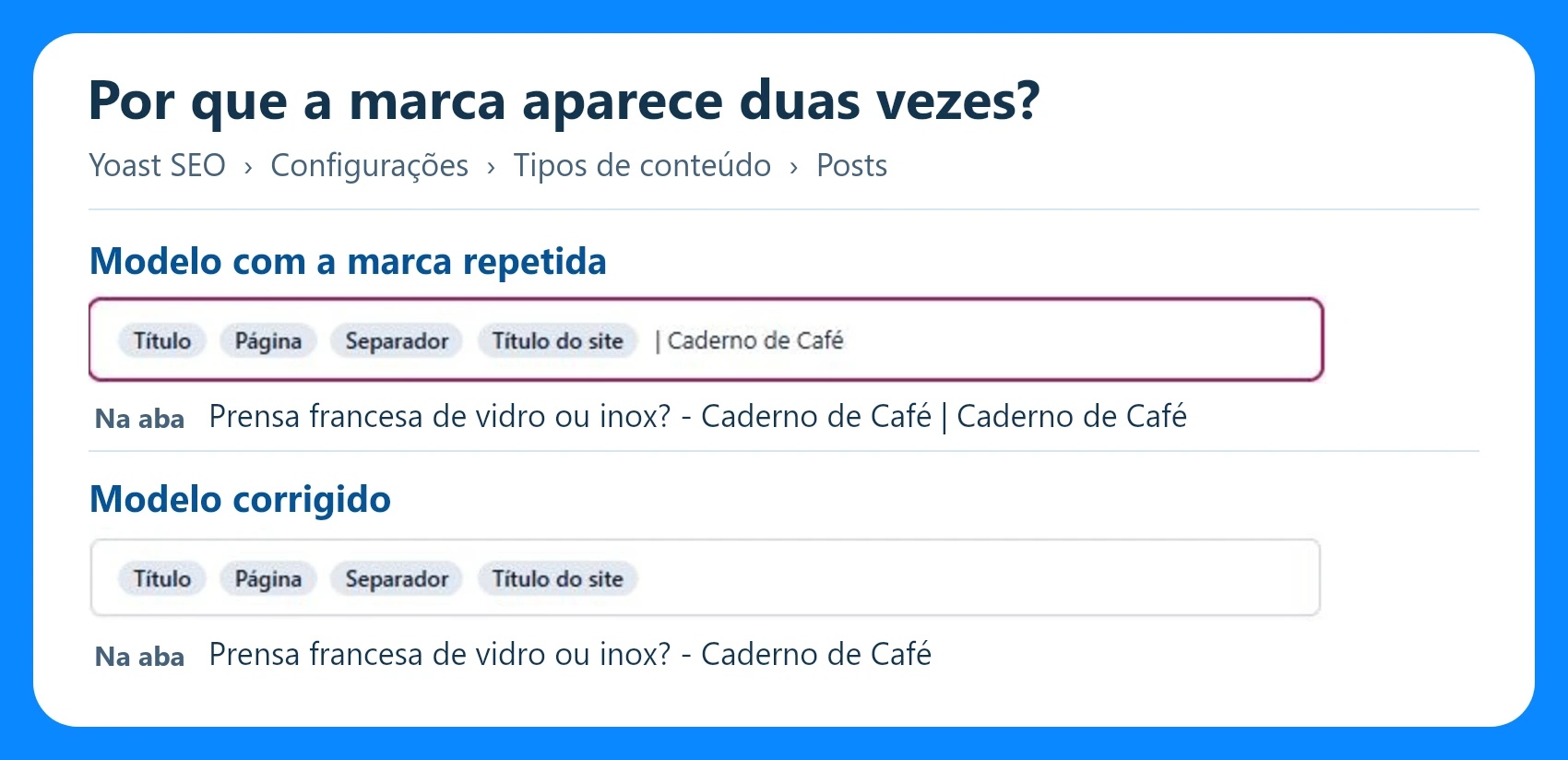
Por que o nome do site pode aparecer duas vezes no título?
O título pode estar certo no editor e ainda assim trazer o nome do site duas vezes na aba do navegador. Na captura abaixo, dá para ver de onde veio a repetição.
Em Yoast SEO › Configurações › Tipos de conteúdo › Posts, o modelo já continha a variável “Título do site”. A marca também tinha sido digitada ao lado dela.
Nesse caso, basta apagar o nome escrito à mão, salvar o modelo e reabrir um post para ver como ficou na aba. Se a repetição acontece só nas páginas de serviço, o ajuste fica em Páginas, que tem seu próprio modelo.
Onde encontrar o sitemap do WordPress
O sitemap lista os endereços que o site apresenta aos buscadores. O WordPress oferece um índice em /wp-sitemap.xml, mas o endereço pode mudar quando um plugin passa a cuidar dele.
No Yoast, Recursos do site › Sitemaps XML › Veja o mapa do site XML abre o índice em uso, geralmente em /sitemap_index.xml. A lista de posts permite conferir se a URL completa de um artigo publicado está lá.
O endereço a enviar em Sitemaps, no Search Console, é o do índice. Se um post que deveria estar na lista ficou de fora, o guia de sitemap XML explica o que conferir.
Como escolher a palavra-chave e decidir que página publicar
Uma assistência técnica pode ouvir duas perguntas sobre a mesma tela trincada. Quem busca “como saber se quebrou a tela ou a película” pode se orientar por um artigo com fotos.
Já em “troca de tela de celular perto de mim”, a pessoa quer saber onde levar o aparelho, quais modelos a loja atende e como pedir orçamento.
Onde pesquisar palavras-chave para um conteúdo novo
As palavras que os clientes usam no balcão, ao telefone ou nos formulários dão um bom ponto de partida. No Planejador de palavras-chave do Google Ads, a opção “Descobrir novas palavras-chave” ajuda a encontrar outras formas de fazer a mesma busca.
Para separar as dúvidas que podem render artigos, há o filtro de perguntas do Keyword Magic Tool da Semrush. No Ahrefs Keywords Explorer, o relatório de termos correspondentes ajuda a ver o que a pessoa acrescenta à busca, como uma marca, um modelo ou um serviço.
Ao comparar estimativas de procura, selecione o país em que você atende. O volume de uma busca pode variar de um mercado para outro.
Antes de levar um termo para o editor, vale pesquisá-lo no Google e abrir alguns resultados. Uma categoria com filtros e preços deixa o visitante comparar produtos. Quem já tem o produto em casa pode preferir um tutorial que ensine a usá-lo.
Numa busca local, os endereços, as áreas de atendimento e as formas de pedir orçamento que aparecem nas páginas dão pistas do que o cliente precisa saber antes de sair de casa.
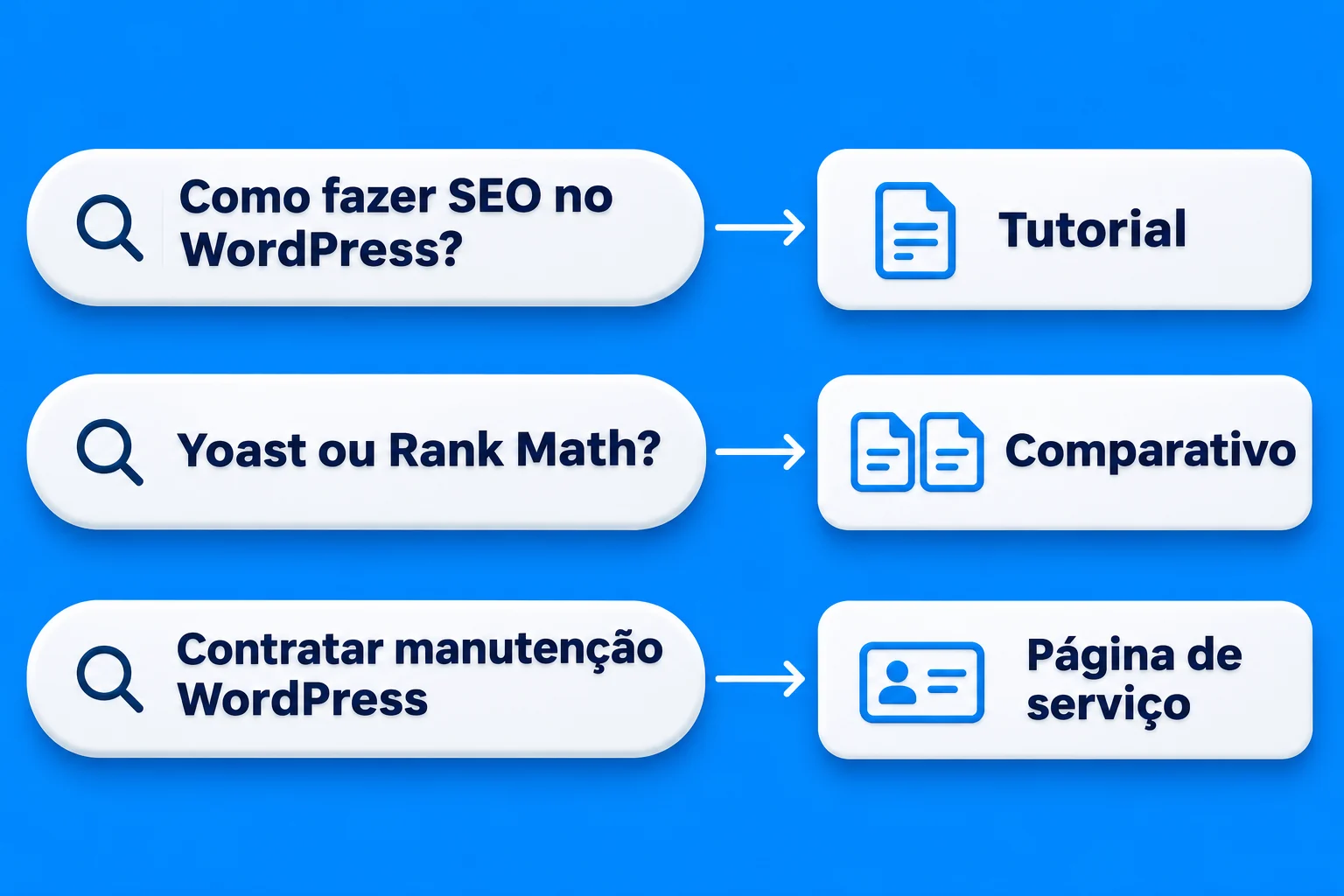
No painel, um tutorial ou um comparativo de plugins pode virar um artigo em Posts. Quem já quer contratar um serviço precisa de uma página que explique o que está incluído. Na de manutenção WordPress, por exemplo, é possível ver o que é conferido depois de uma atualização.
Se a busca traz o nome de um modelo específico, a ficha do produto já permite conferir o preço e saber se há estoque.
Quando vale atualizar um post que já aparece na busca?
Uma pergunta pode parecer assunto para um post novo até você descobrir que o Google já mostra uma página sua para aquela busca. Em Search Console › Desempenho › Resultados da pesquisa, filtre pela consulta, abra a aba Páginas e ordene por impressões.
Abrir o endereço que aparece primeiro ajuda a decidir o que editar. A resposta pode já estar no texto, só que difícil de encontrar.
No guia de restauração de backup do WordPress, quem tem um arquivo .wpress no computador quer saber onde importá-lo. Quem guardou a cópia na hospedagem vai procurar o procedimento no painel do provedor.
As duas pessoas vieram recuperar o site. É a origem da cópia que muda o próximo passo.
Há um caminho para quem usou um plugin, outro para quem guardou o backup na hospedagem e outro para quem tem os arquivos do site e o banco de dados. Logo na abertura, o atalho “Importar um arquivo .wpress” leva direto ao procedimento daquele formato.
Se a instrução já existe, trazer o atalho para perto da introdução ou dar ao subtítulo o nome do arquivo pode resolver a dificuldade de quem lê. Escrever o procedimento outra vez em outro post daria ao site duas páginas para manter.
“Como programar backups automáticos no WordPress” já pede outra explicação. A pessoa ainda vai escolher com que frequência fazer a cópia e onde guardá-la. Isso rende um tutorial próprio, que pode apontar para o de restauração na hora de testar se o backup funciona.
O mesmo raciocínio serve quando duas URLs aparecem para uma busca. O que o leitor consegue fazer em cada uma? Se uma ensina a criar a cópia e a outra a recuperar o site, faz sentido manter as duas.
Como otimizar um post no editor do WordPress?
Quem está revisando um post pode deixar o editor em uma aba e a versão pública em outra. A comparação ajuda a ver o que o tema e o plugin acrescentam ao texto que você escreveu.
Onde editar o título do post, o título SEO e o endereço
Nesta página, o título que você vê no alto é “Como fazer SEO no WordPress passo a passo”. Na aba do navegador ele vem acompanhado do nome do site. Já na URL basta seo-wordpress para identificar o artigo.
Embora os três se refiram à mesma publicação, cada um tem seu campo no painel. É por isso que o endereço pode continuar com as palavras antigas depois que você melhora o título no editor.
| O que editar | Onde fica no WordPress | Exemplo desta página |
|---|---|---|
| Título do post | Campo no alto do editor de blocos | Como fazer SEO no WordPress passo a passo |
| Título SEO | Painel do Yoast no post ou modelo geral de Posts | Como fazer SEO no WordPress passo a passo | Juan Moura |
| Slug | Barra lateral do editor, aba Post, no campo de link ou slug | seo-wordpress em /blog/seo-wordpress/ |
Com o post aberto fora do painel, passe o ponteiro sobre a aba do navegador para ler o título do documento por inteiro. Ao compor o título que aparece na busca, o Google também pode considerar o H1 e as palavras dos links que apontam para aquela página.
Se a página reúne os horários das turmas presenciais de um curso, esse detalhe cabe já no título. Quem procura uma aula aos sábados consegue reconhecer o que veio ler.
A metadescrição fica no painel do plugin e pode responder a uma dúvida que o título deixou em aberto. Numa página de curso, cabem ali o formato das aulas e uma indicação de onde consultar a grade, desde que essas informações estejam na página.
O Google também pode mostrar um trecho do próprio conteúdo quando ele combina melhor com a busca.
Como organizar um post com H2, H3 e links para outros conteúdos
Quem abre a programação de um festival no celular pode estar procurando só o horário de um show no sábado. Se “Programação” abre uma seção em H2 e cada dia tem um H3, fica fácil ir direto aos horários de sábado.
A venda dos bilhetes já responde a outra pergunta. “Ingressos” pode, então, começar uma nova seção em H2.
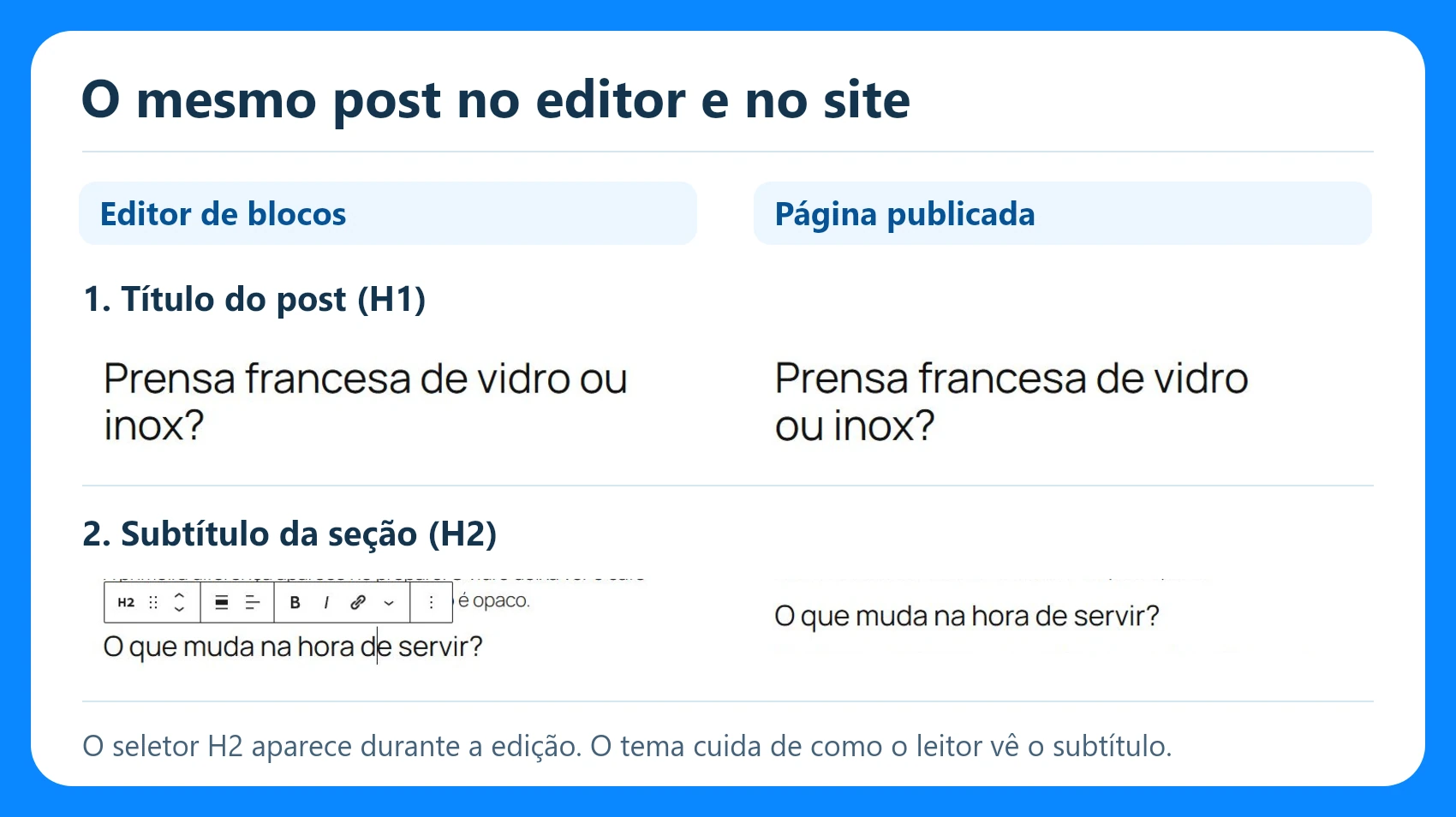
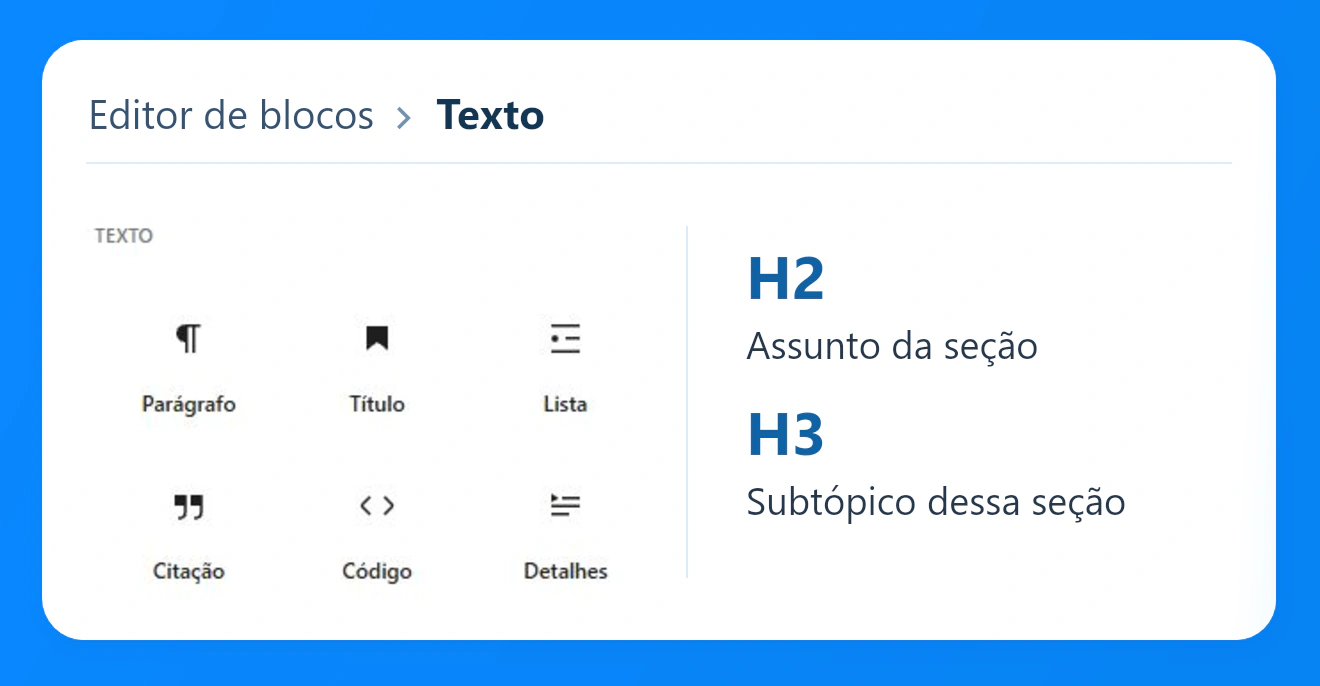
No editor de blocos, o botão + abre a biblioteca. Em Texto, o bloco Título serve tanto para abrir uma seção com H2 quanto para dividir essa seção em subtítulos H3.
Se você já estiver escrevendo, digite /título em um bloco vazio. A barra do bloco permite escolher o nível e ver qual ficou selecionado.
Uma leitura só dos subtítulos na prévia do celular costuma revelar onde falta orientação. Dá para achar a parte de sábado sem percorrer a programação inteira?
Se uma dúvida pede uma explicação que já tem página própria, um link no nome do assunto deixa o leitor abrir o detalhe e voltar ao ponto em que estava.
O que escrever no texto alternativo e na legenda da imagem
Na captura de Configurações › Leitura, o detalhe que ensina alguma coisa é a caixa desmarcada. Descrever a imagem só como “Tela do WordPress” deixa quem usa um leitor de tela sem saber qual era a configuração.
Na barra lateral do bloco Imagem, o campo Texto alternativo pode trazer “Caixa ‘Evitar que mecanismos de busca indexem este site’ desmarcada”. Para uma imagem apenas decorativa, o campo pode ficar vazio.
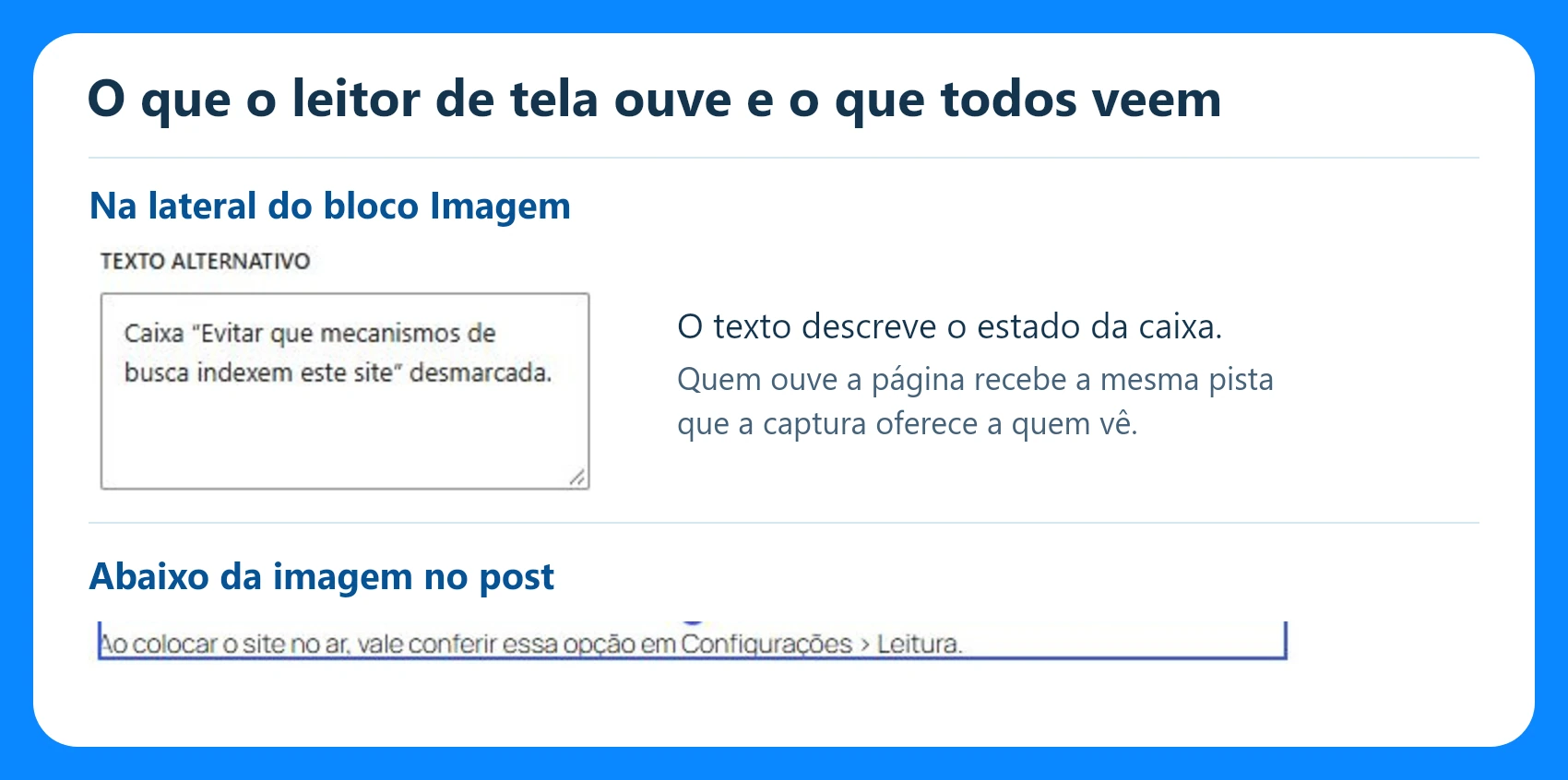
A legenda fica visível para todos, logo abaixo da imagem. É um bom lugar para situar uma captura no tempo ou chamar atenção para um detalhe pequeno. O exemplo do WordPress.com mostra onde editar a legenda e o texto alternativo.
Em um post já publicado, confira o campo no próprio bloco. Mesmo que você tenha alterado a descrição na Biblioteca de mídia, o bloco pode ter conservado a versão anterior.
No celular, uma captura do painel inteiro pode ficar tão pequena que ninguém consegue ler a opção indicada. Quando a instrução depende de uma única caixa, recortar a imagem em volta dela facilita a leitura.
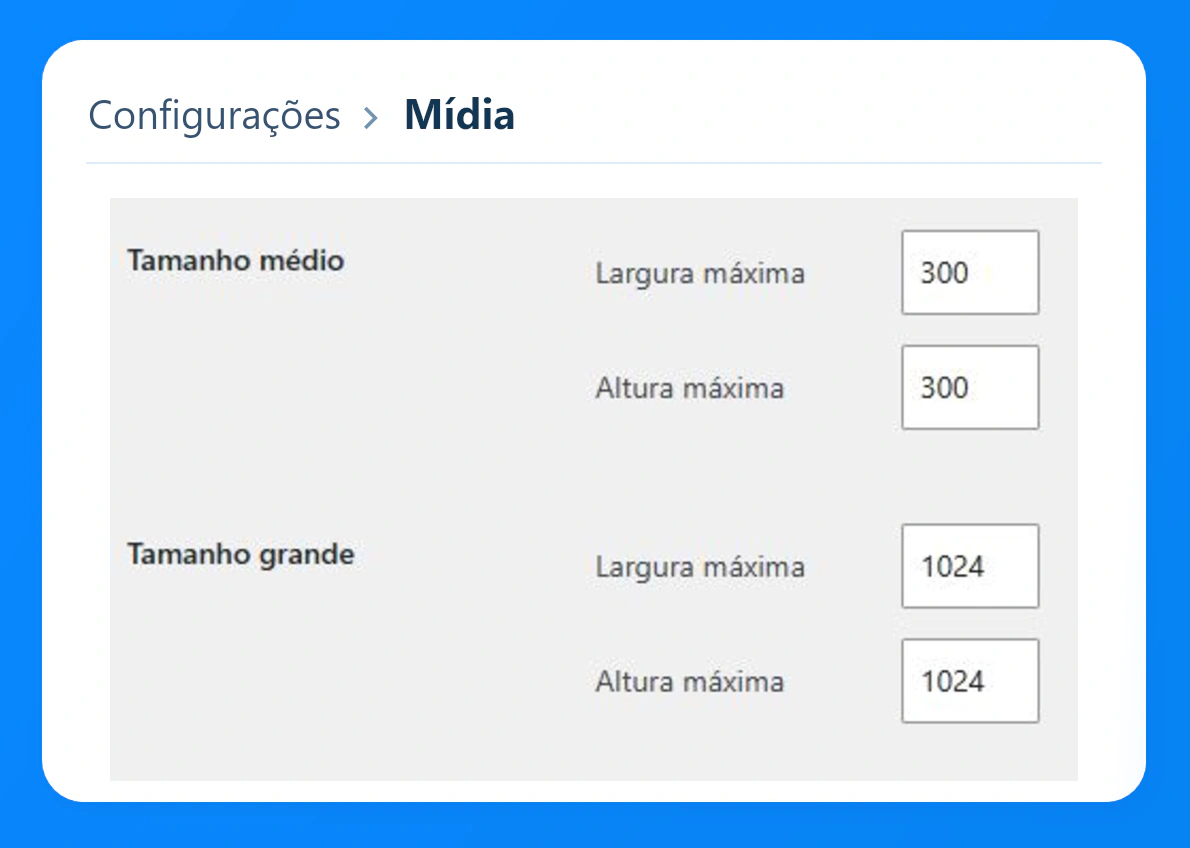
Para uma foto, vale conferir a resolução selecionada no bloco. A versão “Grande” pode preencher a coluna de texto com nitidez mesmo quando o arquivo da câmera tem milhares de pixels.
Como organizar categorias, tags e links internos?
Depois de publicar um artigo, experimente procurá-lo começando pela página inicial. Esse percurso mostra se quem já está no site consegue chegar ao texto pela categoria do blog ou por um link em outra página que trata do assunto.
Quando uma categoria merece aparecer no Google
No WordPress, o arquivo de uma categoria é a página que reúne seus posts. Em Posts › Categorias, a opção de ver a categoria abre essa lista como o visitante a encontra.
A categoria WordPress deste blog, por exemplo, reúne conteúdos sobre plugins, segurança e outros cuidados com o site. Já uma tag com o título de um único post pode levar o visitante apenas a outra chamada para o artigo que acabou de ler.
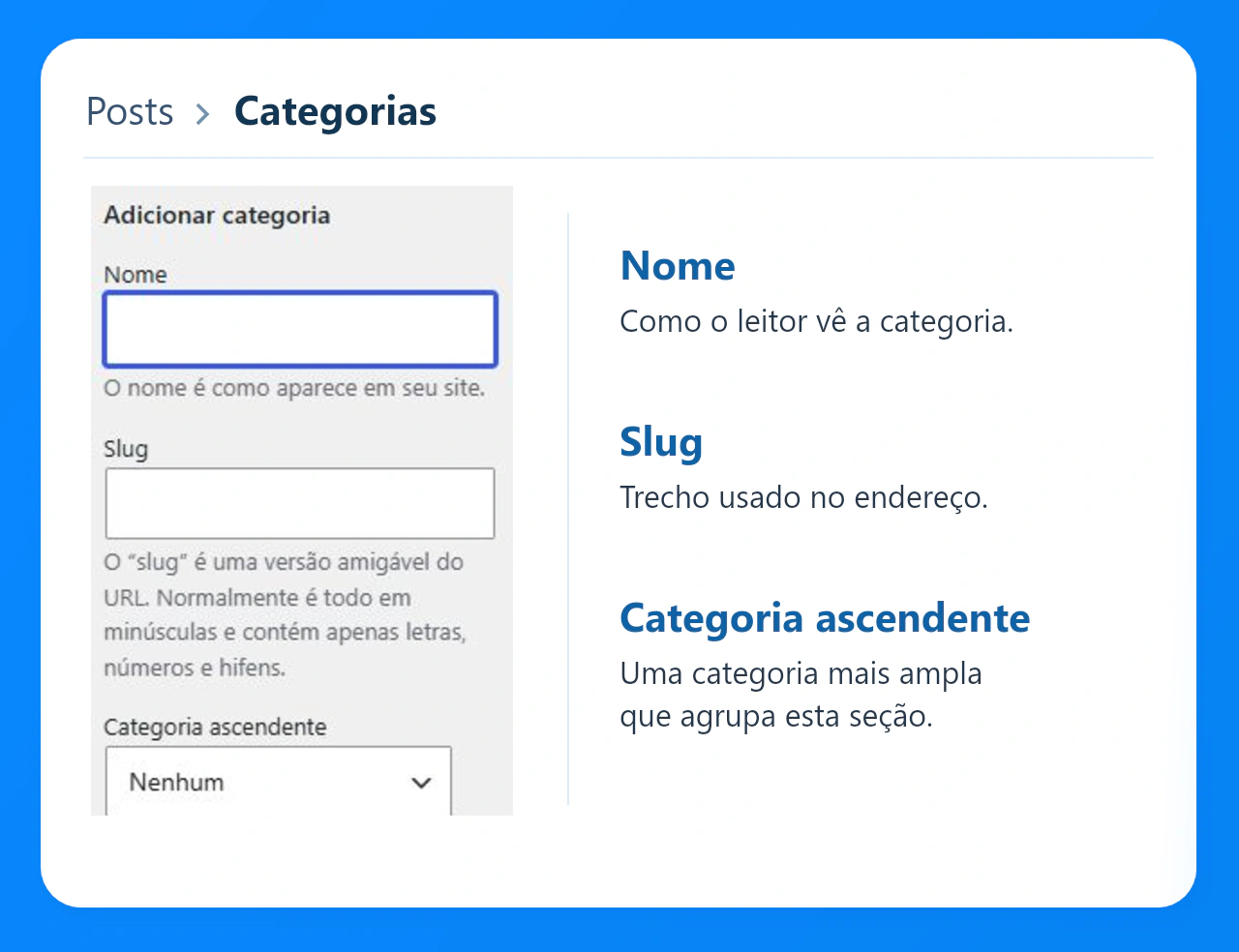
Antes de reunir uma tag e uma categoria parecidas, vale olhar quais páginas apontam para a tag, se ela recebe impressões no Search Console e se ajuda as pessoas a navegar.
Se você decide concentrar os dois arquivos num único endereço, atualize os links e redirecione a URL antiga para a página equivalente.
Já uma tag que continua útil para os visitantes pode ficar fora da busca com noindex. O ajuste pode ser feito naquele arquivo. Alterar o modelo geral pode afetar todas as tags.
Como inserir um link interno no WordPress
Um guia novo sobre links internos pode ser indicado no post em que você já explicou como mudar o endereço de uma página. Na frase “atualize os links internos que apontam para a URL antiga”, o link cabe nessas duas palavras.
Em Posts › Todos os posts, abra o texto antigo e selecione as palavras. O ícone de corrente e o atalho Ctrl + K (Cmd + K no Mac) abrem o campo onde você pode colar a URL ou buscar o artigo novo pelo título.
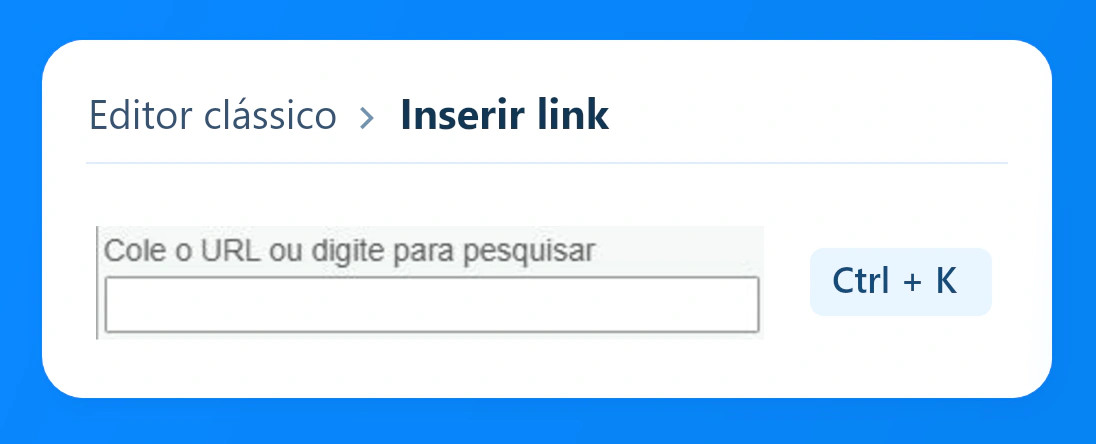
Depois de atualizar o texto, uma visita em janela anônima permite testar o link. Se ele pedir login, você pode ter usado a URL da prévia. Se abrir outro artigo com título parecido, cole o endereço público da página que queria indicar.
Da categoria à ficha de produto no WooCommerce
Quem procura tênis de corrida pode querer filtrar por numeração e comparar vários pares. No WooCommerce, esse caminho começa em Produtos › Categorias. Depois que a pessoa escolhe modelo e cor, a dúvida passa a ser se há o seu número em estoque.
Para conferir essa parte da compra, abra a ficha em Produtos e selecione a variação na página pública, como o cliente faria.
Preço, moeda e disponibilidade da variação escolhida devem coincidir com a oferta que o Teste de pesquisa aprimorada do Google lê na mesma URL.
Se a loja mostra “esgotado” e a mesma variação aparece como InStock no teste, confira o estoque no cadastro, o componente que monta os dados estruturados e a versão em cache. Depois do ajuste, compare a ficha e o teste novamente.
Como saber se a página carrega bem no celular?
Quem chega do Google direto à ficha de um produto pode passar vários segundos esperando pela primeira foto, mesmo que a página inicial da loja abra depressa. É o endereço do produto que ajuda a investigar essa espera.

O que observar em um post, uma página de serviço e um produto
No PageSpeed Insights, a opção Celular permite testar o endereço público de um exemplo de cada modelo usado no site. O LCP indica quanto tempo levou para aparecer o maior bloco de texto ou imagem visível na área inicial da tela.
Além do tempo, interessa saber qual elemento marcou o LCP. Pode ser a foto de abertura de um post, o texto que apresenta o serviço ou a imagem principal de um produto.
| Página do teste | O que observar no celular |
|---|---|
| Post do blog | Quanto tempo leva para aparecer o título ou a foto de abertura? As margens deixam espaço suficiente para ler uma captura de tela? |
| Página de serviço | A descrição do serviço aparece logo ou é preciso esperar por um vídeo, um formulário incorporado ou um banner? |
| Produto no WooCommerce | Quanto tempo leva para aparecer a foto principal? O celular começou a baixar as fotos de outras variações antes dela? |
Quando há visitas reais suficientes, o PageSpeed também mostra o que aconteceu com esses visitantes. A indicação este URL se refere à página consultada. Os números de origem podem incluir visitas a outras páginas do site.
Para investigar o que o celular carregou naquela página em particular, use a simulação do Lighthouse feita na própria URL.
Quando vale trocar a imagem no WordPress
Antes de mexer no tema, vale descobrir qual imagem o celular está esperando. No teste móvel da notícia do WordPress Brasil sobre a versão 6.8 “Cecil”, o “Detalhamento da LCP” aponta para a ilustração dentro do artigo, que levou 4,8 segundos para aparecer.
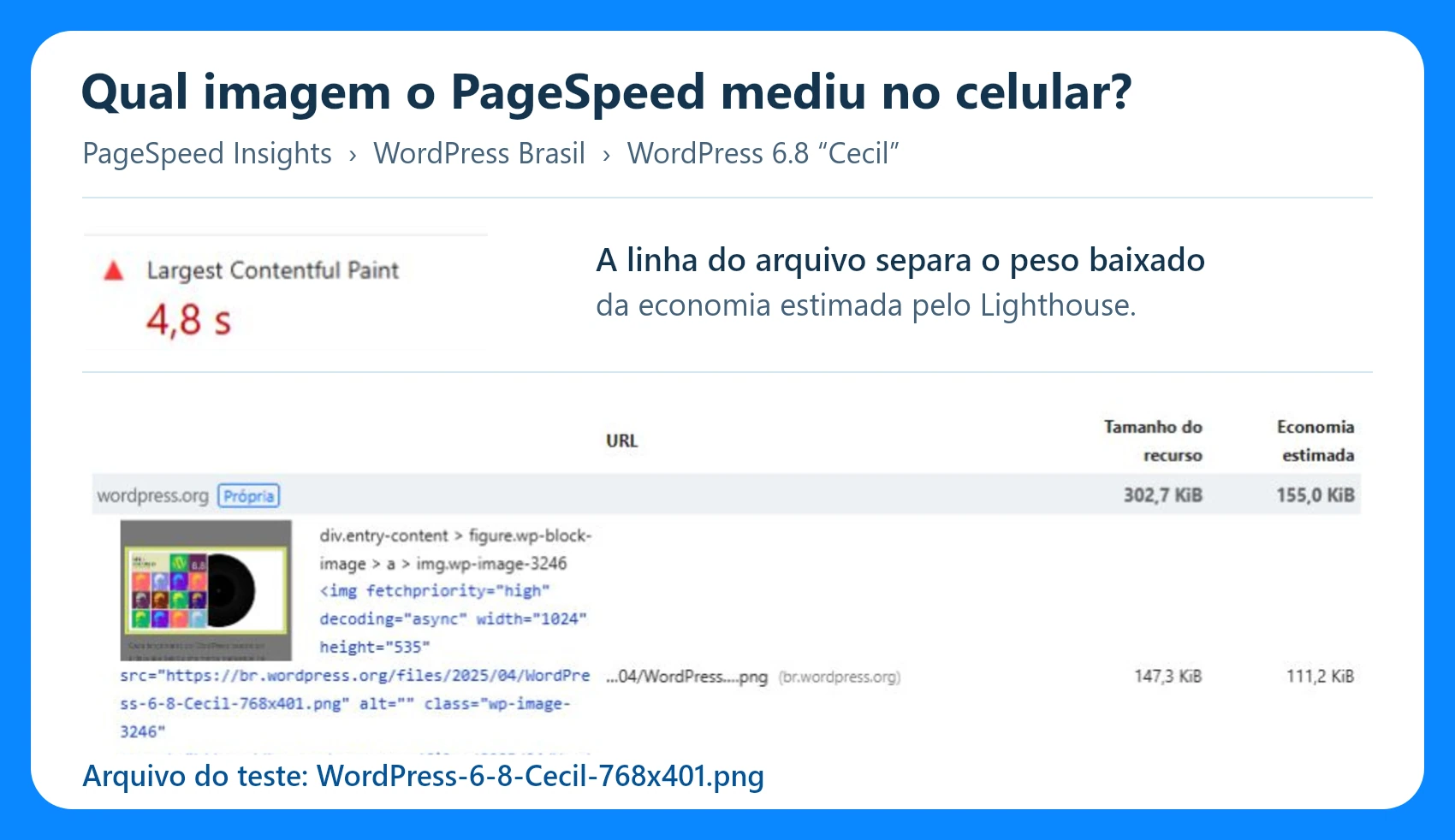
768x401.png tinha 768 × 401 pixels e foi exibido em 651 × 340. Dos 147,3 KiB transferidos, a economia estimada era de 111,2 KiB. Captura de 23/11/2026.A seção “Melhorar a entrega de imagens” mostra quanto se poderia poupar ajustando as dimensões e a compressão daquela ilustração. Como a página já dava prioridade à imagem com fetchpriority="high", o primeiro ajuste a experimentar estava no arquivo que o WordPress entregava ao celular.
No WordPress, a troca é feita onde a foto entrou na página, seja no bloco Imagem, em Imagem destacada ou na galeria do produto. Você pode ajustar as dimensões ou experimentar uma versão em WebP, conferindo se o detalhe continua nítido.
Para ver qual versão chegou ao navegador, recarregue a página no modo de celular das ferramentas de desenvolvedor, com a aba Rede filtrada por imagens. Ali aparecem o nome do arquivo e os bytes transferidos.
Depois de publicar e atualizar o cache, repita a medição algumas vezes na mesma URL e no mesmo modo. Comparar o arquivo, o elemento e o tempo de LCP ajuda a perceber se a troca encurtou a espera.
Se o incômodo é o botão que demora a responder ao toque ou o texto que muda de lugar durante a leitura, o guia de Core Web Vitals explica como investigar esses outros sintomas.
Como acompanhar o SEO do WordPress no Search Console?
Depois de conferir o que o WordPress publicou, você pode levar o endereço ao Search Console. A Inspeção de URL mostra se a página entrou no índice. Quando o Google começa a exibi-la, o relatório de desempenho revela em quais buscas ela apareceu e quais trouxeram visitas.
Como conferir se uma página publicada entrou no Google
Na Inspeção de URL, use o endereço que o visitante abre, já fora do editor. A primeira tela traz o estado de indexação e, quando disponíveis, a URL canônica declarada pelo site e a que o Google escolheu.
Esses dois campos são especialmente úteis numa loja que abre o mesmo produto por dois endereços. A canônica selecionada pode explicar por que só um deles aparece na busca.
Se você retirou um noindex hoje, é possível que a inspeção ainda mostre a leitura anterior à mudança. Em Testar URL publicada, o Google visita a página que está no ar agora.
Se a página estiver acessível e permitir indexação, você já pode solicitar uma nova visita. Mais tarde, a própria inspeção mostra se o endereço entrou no índice.
Como descobrir quais buscas trazem impressões e cliques
Em Desempenho › Resultados da pesquisa, aplique o filtro de URL exata e abra Consultas. As impressões mostram para quais buscas o Google exibiu a página, inclusive quando ninguém clicou nela.
Para acompanhar uma edição, você pode comparar os últimos 28 dias completos com os 28 anteriores, mantendo país, dispositivo e tipo de pesquisa. Se a procura varia conforme a estação, o mesmo período do ano anterior fornece outra referência, quando houver histórico.
Uma escola de idiomas que apareça para “aulas de inglês aos sábados” tem uma boa razão para rever a frase “horários flexíveis”. Quem fez essa busca ainda precisa saber se há turma naquele dia. Havendo aulas aos sábados, a grade perto da matrícula responde à pergunta.
Anotar a data da edição permite comparar, nas semanas seguintes, as impressões e os cliques daquela consulta e de suas variações. O guia do Google Search Console explica também como ler a posição média quando buscas diferentes levam à mesma página.
| Quando revisar | O que conferir | Onde olhar |
|---|---|---|
| Ao configurar o site | Visibilidade pública, estrutura dos endereços, modelo de títulos e sitemap ativo. | Configurações de Leitura, Links permanentes e painel do plugin. |
| A cada publicação | Título e slug, resposta à busca, imagens legíveis, um link de entrada e a versão móvel. | Editor, página pública, artigo de origem e PageSpeed. |
| Quando aparecerem impressões | Em quais buscas a página aparece, quais dúvidas ela deixa em aberto e como os cliques mudam com o tempo. | Search Console com filtro de página e comparação de períodos. |
Se acabou de editar um post, você pode usar a análise de SEO gratuita para ver o título, a URL canônica e as diretivas de indexação que o WordPress entrega ao visitante.
Depois, a Inspeção de URL permite comparar a versão pública com a que o Google guardou. Se você corrigiu o post e o buscador ainda mostra a leitura anterior, a data do último rastreamento ajuda a entender a diferença.